Lavoriamo insieme ✨

In questa pagina trovi i servizi che metto a disposizione per chi vuole migliorare la propria comunicazione online, attraverso il blogging e non solo.
Se hai dubbi su quale servizio scegliere, non esitare a contattarmi.
Sarò felice di risponderti :)

Blogger in Azione

Blogger in Azione

ideale per chi ha già un blog, e vuole analizzare la propria comunicazione
Web Design

Web Design

avere un sito ben curato è importante, anche su Blogger!
Primi Passi

Primi Passi

1 problema = 1 soluzione. Anche se sei alle prime armi, l'importante è partire!
F.A.Q.

F.A.Q.

Hai dubbi? Leggi le F.A.Q. per cominciare, oppure contattami :)

Blog Coaching

*Mentoring e Formazione Blogging personalizzata*

Quanti consigli hai seguito ma ti sembra di non raggiungere mai i risultati sperati con il tuo blog? Ti capisco, anche io ero come te.
Fino a quando non ho capito come funziona il Blogging, e ho lavorato per portare il mio blog nelle prime posizioni su Google e farmi notare dalle aziende, che hanno iniziato a contattarmi per le collaborazioni.
In oltre 15 anni molte/i blogger mi hanno chiesto aiuto, e oggi posso aiutare anche te.

Visualizzazione post con etichetta tutorial. Mostra tutti i post
Come creare un font personalizzato gratis ✨

Per creare un font personalizzato, gratuitamente, io uso Calligraphr, un sito che permette di creare e scaricare i tuoi font in pochi semplici passaggi.

Come creare un font con Calligraphr

Per il tuo font personalizzato, hai bisogno di scaricare un template sul quale scrivere le lettere, che saranno poi convertite in caratteri da utilizzare online.

Calligraphr è il sito da cui scaricare gratuitamente il template con il quale creare il tuo font. Dopo esserti iscritta, verrai reindirizzata alla dashboard nella quale troverai le prime istruzioni su cosa fare. 

Clicca su Template per iniziare.

tutorial come creare un font gratuitamente lacreativeroom


Per poter scegliere quali caratteri inserire nel tuo template, sulla sinistra trovi un menu che ti consente di aggiungerli. Nella versione gratuita puoi personalizzare fino a 75 caratteri, che, visto il nostro alfabeto, non sono moltissimi.

L'alfabeto italiano comprende 66 caratteri, compresi quelli con l'accento e le maiuscole. Io ti consiglio di creare il template con i caratteri che effettivamente andrai ad usare: ad esempio io ho scelto le lettere minuscole, le punteggiature basilari e i numeri da 0 a 9.

Ricorda che puoi sempre creare un altro template con le lettere maiuscole.

Una volta selezionati i caratteri clicca su Download Template. Comparirà una finestra che ti permetterà di scaricare il file in PDF e in PNG.

  • scarica il PDF se vuoi stampare il template e ricaricarlo su pc attraverso la scansione
  • scarica il PNG se hai la possibilità di scrivere sul template in modo digitale.

Da qui puoi scegliere:

  • la grandezza delle celle, ovvero gli spazi in cui scrivere le lettere (se diminuisci questa grandezza, il template entrerà in un unico foglio)
  • se avere le linee guida (ti consiglio di sì)
  • di avere le lettere disegnate in background per avere un ulteriore aiuto. In questo caso non preoccuparti perché non si vedranno una volta caricato il template.

Carica il template e costruisci il font

Nella pagina My Fonts carica il template cliccando su Upload Template. Comparirà una finestra nella quale ti viene chiesto se vuoi ripulire automaticamente il template. Io preferisco non scegliere questa opzione, perché dopo alcune prove ho notato che i caratteri ripuliti si vedevano sgranati.

Una volta caricato il template, clicca su Edit Font Details per determinare lo spazio fra le lettere e fra le parole. Se il font è piccolo rispetto ad un font regolare, puoi scegliere di aumentare le dimensioni (ma su questo ci ritorneremo dopo). Salva.

Bisogna ora costruire il font per poterlo poi scaricare e utilizzare sul computer. Quindi clicca su Build Font e dopo aver scritto il nome premi su Build

Cliccando Build il font verrà elaborato e una volta terminata l'operazione comparirà una'altra finestra. Qui potrai vedere l'anteprima del tuo font Alphabet e la comparazione delle dimensioni dei tuoi caratteri con quelli "standard", Size Comparison.

Se il tuo carattere è troppo piccolo rispetto a quelli standard, chiudi questa finestra e ritorna su Edit Font Details per ingrandirlo. Quindi ripeti il procedimento cliccando su Build Font.

Quando il risultato ti soddisferà, clicca su uno dei link per salvare il tuo font personalizzato sul tuo computer.

So che può sembrare difficile e pieno di passaggi, in realtà nel tempo che ho impiegato per scrivere questo tutorial avrei potuto creare benissimo dieci font😍

Alcuni miei font creati con Callygraphr✨


Qualche F.A.Q.

Posso usare questi font per creare i Reels?

Certo! I font sono per uso personale, quindi puoi usarli anche per creare i tuoi contenuti online. Se qualcuno ti chiede dove trovarlo, mi farebbe piacere se tu mi taggassi🤗

Con quale app posso utilizzare i tuoi font?

Puoi caricare i miei font su app come CapCut e YouCut. Non puoi usarli su Edits, perché l'app non consente l'uso di font personalizzati.


Ti è piaciuto questo tutorial? Hai qualche tutorial da proporre?
Scrivilo nei commenti!

tutorial come creare font gratuitamente lacreativeroom
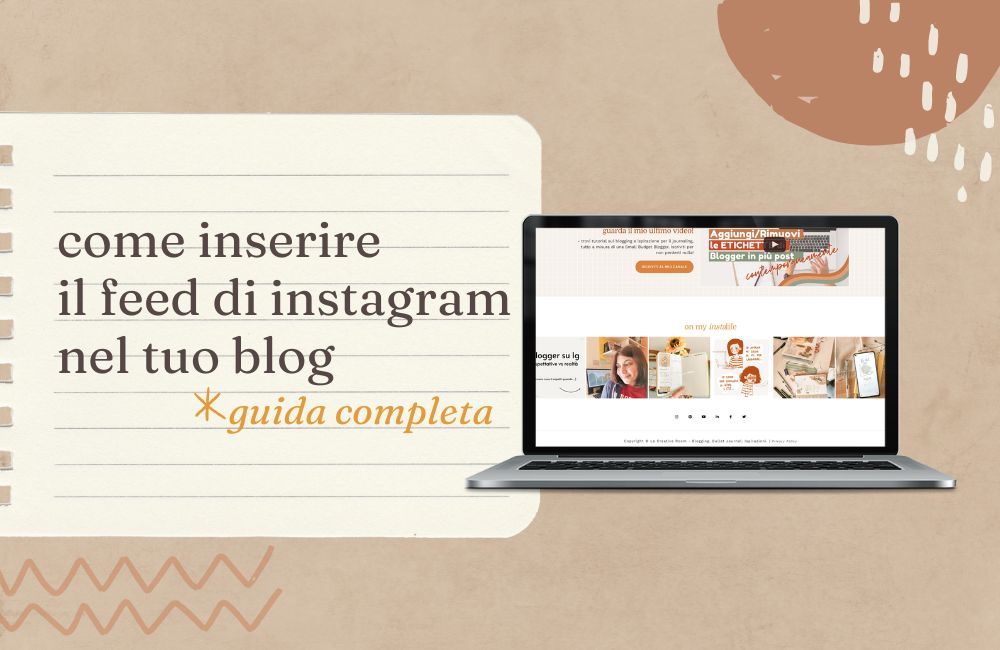
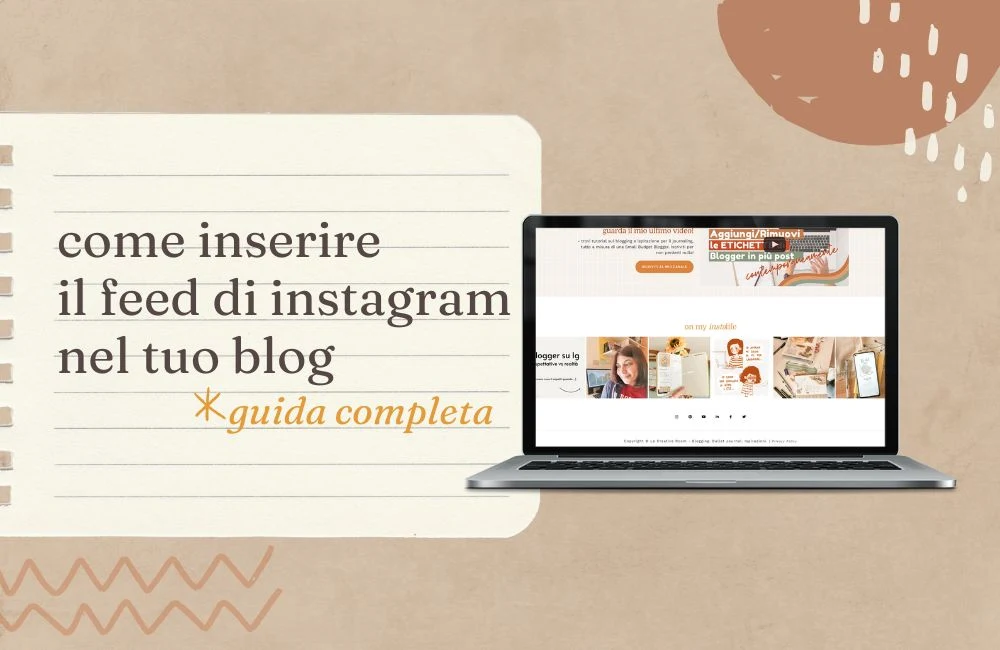
Inserire il Feed Instagram nel tuo blog: guida aggiornata!

Questo tutorial ti aiuterà ad inserire il feed del tuo profilo Instagram all'interno del tuo blog su Blogger, o qualsiasi altra piattaforma che non sia WordPress. Se farai le cose per bene, e se il tuo tema non ti darà complicazioni, il risultato sarà quello che vedi nel footer del mio blog.


come inserire il feed di instagram nel blog: guida completa

Per prima cosa, sappi che non basta solo inserire alcuni codici per far apparire le anteprime dei tuoi post di instagram: devi creare un'app su Facebook Developer e generare un Token che permetterà di raccogliere i dati del tuo profilo (che deve essere pubblico).

Sappi anche che il Token ha qualche mese di vita, quindi, quando non visualizzerai più il feed nel tuo blog, vorrà dire che dovrai rigenerarlo. Ma non preoccuparti, una volta fatto tutto il procedimanto, rigenerare il Token sarà facile e veloce.

Come creare un'app per il feed di Instagram su Facebook Developer.

Per poter visualizzare il feed di instagram nel tuo blog, devi generare il Token, una chiave segreta composta da una serie lunghissima di numeri e lettere. Per poter generare il Token hai bisogno di creare un'app su Facebook Developer.

Non andare nel panico, non è una vera e propria app, ma è un modo di dire a Facebook che hai creato qualcosa che raccoglierà i dati dell'utente - in questo caso i tuoi - per visualizzare i post del tuo profilo Instagram.

Creare l'app è davvero semplice, ti consiglio di fare tutto il procedimento da pc e tenere una finestra aperta sul tuo account Instagram e il cellulare a portata di mano.

Ok, siamo pronti. Vai su Facebook Developer e clicca su Crea un'app


Scrivi il Nome dell'app nel campo richiesto e clicca su Avanti.


Ti chiederà il tipo di uso che ne vuoi fare: scegli l'opzione in fondo 'Altro', e poi Avanti.


Ora devi scegliere il tipo di app da creare: tu scegli Azienda e clicca su Avanti.


Dopo aver scelto la tipologia, ti mostrerà un riepilogo: clicca su Avanti.


A questo punto ti chiederà di aggiungere un prodotto alla tua app: tu scegli Instagram cliccando su Configura, perché è quello che ti consentirà di visualizzare le foto del feed. 


Dal menu a sinistra, nella tab Ruoli dell'App, clicca su Ruoli per entrare nella schermata che ti consentirà di aggiungere persone e dargli un ruolo all'interno del progetto.

In questo caso, il ruolo da scegliere è quello di Tester di Instagram.


Dopo aver inserito il tuo profilo Instagram con il ruolo di Tester, clicca dal menu a sinistra Configurazione con l'API di Instagram.

Quindi clicca su Genera Token.

Una volta seguiti tutti i passaggi per accedere al tuo profilo ed esserti autenticato (ecco a cosa serviva il cellulare), il Token verrà generato. Comparirà un pop-up e tu potrai copiare il Token dopo aver spuntato la casellina che vedi nell'immagine.


Ricordi la finestra aperta sul tuo account Instagram?

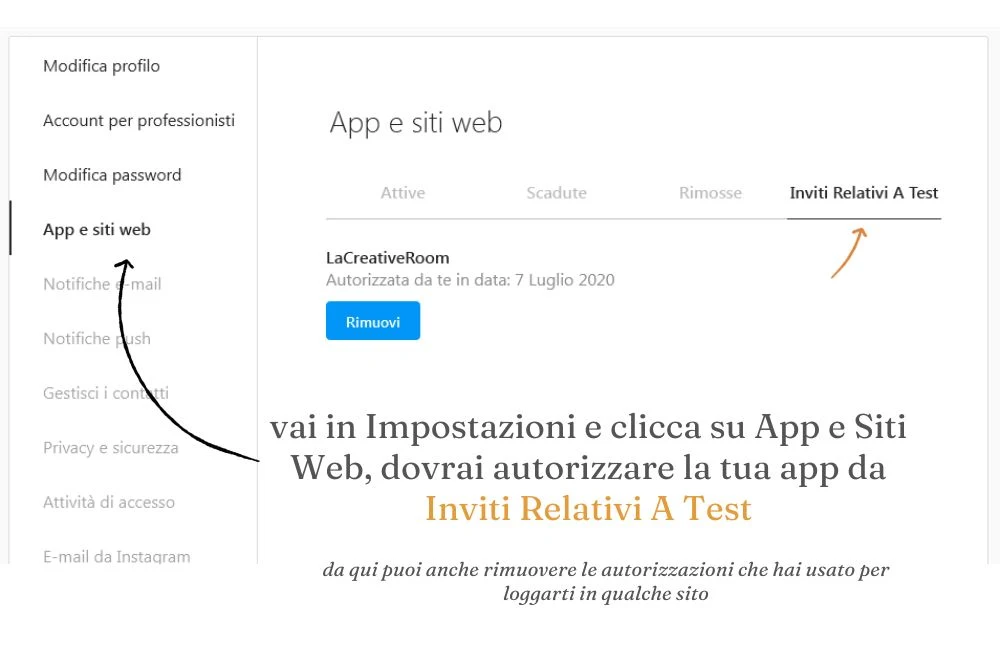
Ecco vai lì e clicca su Impostazioni; dal menu a sinistra vai su App e siti web e clicca su Inviti relativi a test. Qui troverai l'invito a dare l'autorizzazione alla tua app: ovviamente clicca su accetta.

Da qui puoi anche rimuovere le autorizzazioni date per loggarti in alcuni siti.

come autorizzare instagram basic display per instafeed

Inserisci il codice per il feed di Instagram nel blog.

Ok, ora passiamo al tuo blog. Finalmente.

Per prima cosa vai in Tema → Modifica HTML. Inserisci nel tuo CSS questo codice (se non sai come fare guarda questo tutorial su dove inserire il CSS in Blogger)

/* INSTAFEED
--------------- */

#instafeed {
 display: grid; gap: 1em;  width: 100%; margin: 50px auto; line-height: 0; grid-template-areas: '1 2 3 4 5 6'; align-items: center;   
}
#instafeed .square {
 overflow: hidden; width: 100%; padding-bottom: 100%; position: relative;
}
#instafeed .square::after {
 content: ""; display: block;
}
#instafeed .square a {
display: block; text-align: left;
}
#instafeed .square a:hover {
 opacity:0.9;
}
#instafeed .square a img {
width: 100%; height: 100%; object-fit: cover; object-position: center; position: absolute;
}

@media only screen and (max-width: 992px) {
#instafeed {
 grid-template-areas: '1 2'; padding: 0 25px;
}
}


Salva le modifiche e vai in Layout e aggiungi un gadget HTML/Javascript, meglio ancora se lo fai nel footer del tuo blog. All'interno del gadget, copia e incolla il codice che trovi qui sotto ricordandoti di incollare il Token che hai generato lì dove è richiesto.

<div id="instafeed"></div>

<script src="//jj4me.altervista.org/igfeed/instafeed.min.js.js"></script>

<!-- Configure and run instafeed -->
<script>
var feed = new Instafeed({
limit: 6,
accessToken: 'INSERISCI-IL-TUO-TOKEN-QUI',
template: '<div class="square"><a href="{{link}}" target="_blank"><img alt="seguimi su instagram" src="{{image}}" /></a></div>',
transform: function(item) {
var d = new Date(item.timestamp);
item.date = [d.getDate(), d.getMonth(), d.getYear()].join('/');
return item;
}
});

feed.run();
</script>

È tutto! (dopo tutto questo sbattimento, aggiungo io)
Fammi sapere se questo tutorial ti è stato utile o se proverai a farlo.
Se hai bisogno di aiuto, sappi che puoi scrivermi e se mi offri un cappuccino ti aiuto molto volentieri
😊

Commenti nel blog: mostrarli, moderarli o nasconderli?

I commenti nei blog sono fondamentali per noi blogger. Dai commenti capiamo quanto l'utente è coinvolto da ciò che scriviamo, e quanto i nostri contenuti possono essere utili per risolvere i loro problemi.

Questo feedback spontaneo, che l'utente decide di lasciare nel nostro post, può avere grande valore per noi, così come può rivelarsi una lama a doppio taglio. I commenti, infatti, possono passare dall'essere fonte d'ispirazione per i nostri prossimi contenuti, all'essere una serie di spam.

In questo post ti darò qualche consiglio per gestire al meglio la sezione dei commenti, soprattutto quando i commenti sono spam e inopportuni.

Perché sono importanti i commenti nel blog?

Come detto sopra, i commenti sono feedback spontanei che possono dirci molto sul risultato dei nostri post:

  • presenza di commenti: post coinvolgente;
  • assenza di commenti: post non coinvolgente.

Ma è davvero sempre così?

L'assenza di commenti per mancato coinvolgimento è uno smacco al nostro orgoglio di blogger.

Non riuscire a coinvolgere l'utente - neanche con contenuti utili magari richiesti proprio da lui - mi porta spesso e volentieri a pensare perché continuo a pubblicare sul blog.

Scrivere un articolo, nel mio caso, non è come scrivere un post su un social: richiede analisi, ricerca ed esperienza per dare le giuste informazioni.

Soprattutto richiede tempo per approfondire l'argomento.

Non vedere commenti sotto l'articolo potrebbe dare l'idea al visitatore che il contenuto non sia davvero utile

Nascondere la sezione commenti.

Forse è per questo che una delle tendenze degli ultimi anni è quella di non mostrare i commenti sotto ai blog post, soprattutto di quelli che appartengono a professionisti o ad aziende.

Qualcuno potrebbe pensare che nascondere la sezione commenti è sempre meglio che vederla vuota, no?

La mia risposta sincera?

No, non è così!

Quando scriviamo lo facciamo perché vogliamo che gli utenti leggano i nostri contenuti, ed è sempre una scommessa il risultato.

Commenteranno?

Non commenteranno?

Nonostante negli ultimi anni i miei post siano poco commentati, non mi sono mai posta la questione del "non mostrare la sezione commenti così non faccio brutta figura".

I social hanno abituato le persone ad usufruire dei contenuti anche senza interagire.

Ciò mi porta a pensare che in fondo non è sempre colpa della qualità del contenuto, ma - come già detto - tutto dipende dal grado di coinvolgimento dell'utente.

Consentire agli utenti di commentare, però, vuol dire prendersi cura dell'utente.

Mostrare i commenti nel blog.

La cosa più bella dei blog è che con il tempo i post pubblicati acquisiscono valore, e se uno di questi non viene commentato nel giro di pochi giorni, non significa che non ne riceverà dopo molto tempo.

Un esempio è proprio il mio post Come modificare l'URL di un post pubblicato su Blogger.

Ho pubblicato questo post a Giugno 2019, ma l'ultimo commento risale a Febbraio 2023.

Mostrare la sezione commenti dà l'opportunità agli utenti di chiedere, approfondire, ringraziare.

Di dire la loro, in poche parole.

Dobbiamo ritenere questa sezione un servizio ai nostri lettori.

Ma se arrivano spam e contenuti inappropriati?

Allora c'è solo una cosa da fare.

Moderare i commenti del blog.

Vediamo di capire, però, come riconoscere i commenti spam e quelli inappropriati.

I commenti spam sono quelli che solitamente contengono link non richiesti.

Cosa significa?

Significa che chi lascia il commento lo fa con l'intenzione di inserire un link per portare visite al proprio blog.

Un tipico commento spam di questo genere potrebbe essere:

"Molto bello il tuo blog! Se ti va passa a dare un'occhiata al mio."

E... Boom!

Infila il link.

Ci sono, ancora, altri commenti che sembrano innocui, ma che nascondono link affiliati. 

Sulla piattaforma Blogger si possono lasciare commenti in 3 modi diversi:

  • con account Google;
  • in anonimato;
  • scrivendo il nome e inserendo un link.


Capita di ricevere commenti da chi ha scelto la terza modalità: inserendo quindi nome e url.

Fin qui tutto ok. Ma è sempre bene controllare dove puntano quei link, perché può succedere che questi commenti sembrino "normali", quando in realtà sono mirati a portare traffico verso pagine di vendita.

Questi sono link affiliati!

Per evitare questo tipo di commenti, puoi fare qualcosa di molto semplice che ti eviterà di essere "crudele" ed eliminare il commento.

Inizia dettando tu le regole!

"Posso farlo?" - ti starai chiedendo.

"Certo che puoi!" - ti rispondo.

Ed ecco come.

Vai nelle Impostazioni e scorri alla sezione Commenti, lì troverai un campo che potrai riempire con le regole di moderazione dei commenti. 


Se qualcuno "trasgredisce" una delle tue regole potrai eliminare il commento senza sentirti tanto in colpa. 

E i commenti inaproppriati? Come faccio a riconoscerli?

Questi sono semplicissimi da stanare: solitamente sono scritti in lingua straniera e contengono uno o più link.

Quando li vedi, mi raccomando, cancella senza alcuna pietà!


Conclusioni molto importanti.

La sezione commenti è molto importante per i blog: può aiutarci o danneggiarci.

Se riceviamo molto spam, Google potrebbe decidere di non indicizzare la nostra pagina.

Ecco perché è molto importante curare il blog, anche se non pubblichiamo da molto tempo.

Anzi specialmente se non pubblichiamo da molto tempo.

Gli spammatori seriali prendono di mira i post ben posizionati nei risultati di ricerca e i blog "abbandonati".

Se decidete di prendere una pausa dal vostro blog, ricordate di impostare la moderazione dei commenti, così che questi non vengano pubblicati in automatico.

E poi l'ultima chicca...

I commenti possono generare nuove keywords.

I commenti infatti, in alcuni casi, sono indicizzati!

Ciò significa che Google tiene in considerazione i commenti come dato di coinvolgimento (il famoso engagement).

Se un post genera molti commenti spam, Google non lo considererà di valore e quindi addio prima pagina.

Se un post genera commenti costruttivi - dove vengono risolti problemi riscontrati dagli utenti - Google penserà che quel post sia di valore e coinvolgente, quindi lo spingerà perché possa essere utile ad altri suoi utenti che ricercano soluzioni simili.

Eh sì: suoi utenti. Mica nostri.

Perché dobbiamo considerare sempre che a Google interessa soddisfare le richieste dei suoi utenti.

Se noi lo aiutiamo a soddisfare quella richiesta e a rendere felici gli utenti, Google ci premierà facendoci scalare la classifica dei risultati di ricerca.

Come se ne accorge?

Ci sono diversi fattori fra cui: tempo di permanenza, commenti, condivisioni.

Ma questa è un'altra storia.

Il mio consiglio è...

Abbi cura dei commenti, così come fai per i contenuti 🤗

Se hai preso una pausa dal tuo blog, va bene, ma attiva la moderazione dei commenti, oppure disabilitali temporaneamente.

Questo eviterà che vengano pubblicati commenti spam, che sono il male per il tuo blog!

Hai bisogno di una consulenza?

Ecco cosa posso fare per te:

  • studierò il tuo problema e preparerò il materiale con la mia analisi e consigli per lavorare in autonomia in futuro;
  • faremo una video chiamata di almeno 1 ora e 30 minuti durante la quale affronteremo il tema della consulenza, attraverso la visione del materiale con l’analisi che ti invierò durante la call.

Scrivimi per avere maggiori informazioni. Contattami!


Hai mai avuto problemi nei commenti? Parliamone!
Guarda il video 👇

Risolto il problema del form commenti su Blogger
soluzione problema del form commenti di Blogger. la creative room

Come al solito ogni volta che Blogger fa un aggiornamento c'è sempre un problema e stavolta è toccato al form dei commenti. Ma tranquilli, vi dico subito che ho la soluzione!

In moltissimi abbiamo riscontrato questo grosso problema: cliccando su Aggiungi Commento non succede nulla. Sembra che quello che dovrebbe essere un link risulti invece un semplice testo.

problema del form commenti di Blogger. la creative room 

Ora, già i blog non stanno attraversando un periodo florido, se ci si mette anche Blogger a complicare le cose... passa la voglia di provarci. Ma se c'è una cosa che noi blogger sappiamo fare su questa piattaforma è adattarci 😎

Ad ogni modo la soluzione è davvero semplicissima!

Ti basta cliccare sulla barra dei link (o cliccare fuori dalla finestra) e il form commenti funzionerà di nuovo.

(Questo post è talmente breve che quasi, quasi, mi vergognavo a pubblicarlo... ma, vabbé)

Onestamente, non so per quale motivo ci sia questo bug, ma ormai è un bel po' di tempo che c'è e a quelli di Blogger non sembra importare molto.

Forse lo fanno per "temprarci", perché qualunque blogger presente su questa piattafoma, una volta passata ad un'altra se la caverà senz'altro. Perché a noi i bug ci fanno un baffo 😏.


Fatemi sapere nei commenti se questa soluzione funziona anche per voi e quali altri bug avete riscontrato su Blogger.

Sapete che amo i vostri commenti, e ora che abbiamo risolto sapete come fare 😘

Canva immagini gratis: come trovarle TUTTE e salvarle
Tutorial Canva.com come salvare le foto gratuite

Tutti, e dico tutti, utilizzano Canva.com per creare immagini e grafiche per il blog e per le piattaforme social come Instagram e Pinterest.

Sono certa che anche tu lo hai usato almeno una volta.

Forse ciò che non sai, però, è che con Canva hai la possibilità di salvare nella cartella Favoriti tutte le immagini gratuite a cui hai messo una stellina ⭐️.

Con questo metodo velocizzerai il processo di creazione dei contenuti, soprattutto quelli per Pinterest che come ben saprai è la migliore piattaforma per far confluire le visite al blog.

Questo post è stato aggiornato al 16/10/2023, perché Canva ha modificato la struttura del suo sito, rendendo un po' più complicato trovare le foto gratuito nella homepage.

Quindi, ecco il nuovo tutorial!

Step 1: vai alle foto gratis

Per accedere alle foto gratis di Canva devi andare su Modelli, che trovi nel menu a sinistra della tua homepage.

Sempre a sinistra, avrai un altro menu grazie al quale potrai scegliere tutti i modelli di Canva divisi per categorie.

Ma se scendi, scrollando questo menu, trovi la voce Foto.

Nella parte destra visualizzerai la pagina dedicata alle foto che sono presenti nel sito, ma quelle mostrate NON sono ancora le foto gratuite (loro ci provano sempre).

Sotto la scritta Foto di Tendenza trovi un altro menu a tendina: cliccaci su e scegli la voce Gratis.

Step 2: salva le foto in Favoriti

Ok, sei davvero nelle foto gratuite!

Scorrendo con il mouse sulle foto, alla loro destra, in alto, comparirà una stellina. Cliccandoci su, questo si colorerà e apparirà un piccolo pop-up di avvertimento per segnalarti che l'immagine è stata inserita nella cartella Favoriti.

Tutte le foto sulle quali cliccherai la stellina le ritroverai in quella cartella.

Canva salvare le foto gratuite nella cartella Favoriti

Per arrivare alla cartella Favoriti ti basterà cliccare sul link che trovi nel menu a sinistra appena entri nel sito di Canva.

Step 3: come utilizzare le foto salvate

Per utilizzare le foto gratuite mentre stai creando la tua grafica, clicca su Progetti e comparirà una tab con le sottocartelle, fra cui Favoriti.

Clicca su Favoriti per far visualizzare tutte le foto gratuite al suo interno. 

Canva salvare le foto gratuite nella cartella Favoriti

È davvero semplicissimo, ti fa risparmiare moltissimo tempo e ti dà la possibilità di scegliere le foto con la palette simile fra loro.


Tu conoscevi questa feature?

Fammi sapere se ti è utile e se hai richieste di tutorial scrivile nei commenti.  

Nota bene: alcune immagini su Canva sono a pagamento, ma se vai su Unsplash.com trovi le stesse immagini, ma gratuite! E infatti, molte volte, preferisco scaricarle direttamente da questo sito e poi riportarle su Canva. Ti ricordo che su Unsplash le immagini sono royalty free: puoi usarle per creare contenuti, ma non sui tuoi prodotti in vendita (es: immagine su copertina di un notebook che vuoi vendere).


Come creare la firma per la tua email | video tutorial
come creare la firma in Gmail

Una delle domande che ricevo quando rispondo ad una email riguarda la firma che accompagna ogni mio messaggio di posta elettronica.
'Come l'hai fatta?'
In realtà non è nulla di complicato.
Per creare una bella firma da inserire nella tua email ti basta ben poco: un logo, un accenno a ciò che fai e i links ai tuoi social.

Questa è la mia firma nella email!


È davvero molto semplice: il logo richiama, ovviamente, quello del sito. Anche le icone, che riportano ai miei canali social, ricordano quelle nella sidebar e nella barra in alto.

Come l'ho fatta? Con Google Drive!
Di sicuro ci saranno altri metodi; questo è quello che ho utilizzato io e che ho trovato molto facile e veloce.

Ti lascio alla visione del video tutorial, sì perchè sono tornata sul mio canale!

Ricordati di iscriverti se non vuoi perdere i prossimi video, ma soprattutto metti un bel pollice in su!


Ti è piaciuto questo post? Pinnalo!

come creare la firma in Gmail
Come organizzo Canva per il blog per essere più produttiva
come organizzare Canva per essere produttiva

Canva è uno degli strumenti online gratuiti più usati per la creazione di contenuti per il blog e i social networks.

Anche io, nonostante abbia Photoshop, mi ritrovo ad usarlo molto spesso per 2 validi motivi:

  1. posso lavorare sia da desktop che da mobile
  2. salva le immagini jpg in dimensioni ridotte, quindi leggere e veloci al caricamento della pagina.
 

Perché usare Canva?

Già il fatto che sia uno strumento completo e totalmente gratuito dovrebbe bastare come risposta. Canva consente di creare diversi tipi di contenuti: dal post di instagram al curriculum vitae, e molto altro ancora.


perché usare Canva e come organizzare i contenuti


La facilità di utilizzo, i continui miglioramenti sul sito e gli aggiornamenti dell'app, consentono di lavorare con uno strumento davvero professionale. In poche parole, una volta che lo avrai usato non potrai più farne a meno.

È così versatile che puoi persino creare delle landing pages, con tanto di link, da usare come "link in bio" nel tuo profilo instagram.

Ma sono certa che tu già conosca queste cose. Ciò di cui voglio parlarti in questo post è come io organizzo Canva, velocizzando così il processo di creazione dei contenuti per il blog, i social e la newsletter. 


Organizzare le cartelle in Canva.

Con il piano gratuito, posso creare solo 2 cartelle, e questa è una grande ingiustizia 😓. Le cartelle hanno la funzione di raggruppare i contenuti appartenenti alla stessa categoria, velocizzandone la creazione.

Io ho scelto di creare le cartelle per Pinterest e per la mia newsletter. Questo perché sono quei contenuti a cui dedico maggiore attenzione e cura; quindi se anche tu vuoi creare delle cartelle ti consiglio di scegliere in base all'importanza dei contenuti. 


organizzare canva per essere produttivi


Per essere più produttiva, e velocizzare quindi il lavoro, in ogni cartella, ho creato un progetto che sia la base dalla quale partire per creare nuovi contenuti. La base mi serve in particolar modo per le immagini della newsletter. Per quanto riguarda Pinterest posso dirti che, nel mio caso, la bellezza della grafica non incide molto con il "successo" del pin. Infatti, quello con più impressioni e più salvataggi è una vecchia foto del mio Bullet Journal 😅.

Quando ho deciso di curare di più l'estetica della mia newsletter, in modo da ispirare anche altre creators, la decisione di voler organizzare una cartella apposita, con tanto di kit base che contenga i font utilizzati, i colori, alcuni elementi grafici che uso spesso, è stata la scelta migliore che potessi fare. 


Organizzare Canva per essere più produttiva


Per ogni tavola nel progetto ho creato le seguenti categorie: elementi, palette colori e font da usare.

Il risultato ottenuto è questo.


come organizzare Canva per essere produttivi


Crea una copia del progetto.

Questo è il mio ultimo consiglio.

Ogni volta che devo creare le immagini per la newsletter faccio una copia di un progetto già esistente e apro il kit grafica: ciò mi permette di ottimizzare i tempi e non essere vittima del loop infinito del "come organizzo le immagini".


Bene, spero che questo post ti utile per organizzare al meglio il tuo Canva e velocizzare così la creazione dei contenuti.

Se hai qualche domanda o proposta di tutorial, scrivila pure nei commenti.

Alla prossima 🤗


come organizzare canva per essere produttivi
Come aggiungere la neve nel tuo blog per Natale!

Niente rende il clima più natalizio della neve che cade silenziosa 😊 E se questa atmosfera ci fosse anche nel tuo blog?

Beh, ho trovato un codice che rende tutto questo possibile!

È semplice da inserire (giuro!), l'ho testato sul mio blog e modificato per renderlo ancora più carino del codice orginario.

Come inserire la neve nel blog.

Prima di fare qualsiasi modifica all'interno del tuo blog, ricorda di fare il back-up!

Per far nevicare devi seguire pochi, semplici passaggi:

  • Entra nel codice del tuo blog; per Blogger vai in Tema, clicca sul tasto arancione della freccia e scegli Modifica HTML.
  • Incolla lo script qui sotto prima del tag di chiusura </body>; clicca all'interno del codice e premi CTRL+F per aprire la casella di ricerca , scrivi il tag da cercare e premi invio.
  • Salva le modifiche.
<script type='text/javascript'>
//<![CDATA[    
    let snowmax = 30,
    snowcolor = new Array("rgba(220,220,220,0.2)", "rgba(255,255,255,0.3)", "rgba(255,255,255,0.4)", "rgba(255,255,255,0.6)", "rgba(255,255,255,0.8)"),
    snowletter = new Array("*","❆","❅","❅"),
    sinkspeed = 0.8,
    snowmaxsize = 20,
    snowminsize = 10,
    snow = new Array,
    marginbottom,
    marginright,
    timer,
    i_snow = 0,
    x_mv = new Array,
    crds = new Array,
    lftrght = new Array;
for (i = 0; i <= snowmax; i++)
  document.write("<span id='s" + i
    + "' class='snowflake' style='pointer-events:none;z-index:9999;position:fixed;top:-"
    + snowmaxsize
    + "'>"
    + snowletter[randommaker(snowletter.length)]
    + "</span>");

window.onload = initsnow;
function randommaker(o) {
  return rand = Math.floor(o * Math.random()), rand
};
function initsnow() {
  marginbottom = window.innerHeight, marginright = window.innerWidth - 15;
  var o = snowmaxsize - snowminsize;
  for (i = 0; i <= snowmax; i++) crds[i] = 0, lftrght[i] = 15 * Math.random(), x_mv[i] = 0.03 + Math.random() / 10, snow[i] = document.getElementById("s" + i), snow[i].size = randommaker(o) + snowminsize, snow[i].style.fontSize = snow[i].size + "px", snow[i].style.color = snowcolor[randommaker(snowcolor.length)], snow[i].sink = sinkspeed * snow[i].size / 5, snow[i].posx = randommaker(marginright - snow[i].size), snow[i].posy = randommaker(2 * marginbottom - marginbottom - 0   * snow[i].size), snow[i].style.left = snow[i].posx + "px", snow[i].style.top = snow[i].posy + "px";
  movesnow()
};
function movesnow() {
  for (i = 0; i <= snowmax; i++) crds[i]
    += x_mv[i], snow[i].posy
    += snow[i].sink, snow[i].style.left = snow[i].posx
    + lftrght[i] * Math.sin(crds[i])
    + "px", snow[i].style.top = snow[i].posy
    + "px", (snow[i].posy >= marginbottom - 0 * snow[i].size || parseInt(snow[i].style.left) > marginright - 3 * lftrght[i]) && (snow[i].posx = randommaker(marginright - snow[i].size), snow[i].posy = 0);
  setTimeout("movesnow()", 40)
};
    //]]>
</script>

Se non riesci proprio ad aggiungere il codice nel tuo codice, puoi inserirlo in un widget HTML/Javascript. Funziona lo stesso! 

È tutto!

Lasciami un commento se lo usarei per abbellire il tuo blog.

Alla prossima! Byeeee 🤗


Per il Blogmas, ecco i post pubblicati questa settimana!

Caro Babbo Natale: la mia wishlist (i libri di Freeder, tutto per una blogger)

Caro Babbo Natale: la mia wishlist (dolcezze di mamma, per finire con una risata) 

Biglietti di Natale fai-da-te e tradizioni (doni creativi)

Le due facce del Natale (il diario di Murasaki, che scrive giornalmente i suoi pensieri sul Natale)

I preferiti di Dicembre: film, musica, libri e Cosa vorrei per Natale (ho voglia di chiacchiere)


tutorial come aggiungere effetto neve nel blog
BARRA dei COOKIE di Blogger: tutorial facile su come personalizzarla

Ti sono mancati i miei tutorial per abbellire il tuo blog? Bene, perché oggi ritorno con un tutorial che renderà molto più carina la barra dei Cookie dei blog ospitati su Blogger :)

barra dei cookie di Blogger: come personalizzarla

Su Blogger abbiamo la fortuna di avere una barra dei cookie già preimpostata, e che consente all'utente di continuare la navigazione semplicemente cliccando su OK. Questo perché essendo noi ospiti della piattaforma utilizziamo i suoi cookie, ma ricorda che è sempre opportuno avere una pagina di Privacy Policy per dichiarare quelli che invece usi tu e spiegare all'utente cosa accade ai suoi dati quando naviga sul nostro blog.

Fatta questa premessa, arriviamo subito al tutorial che è talmente facile da farmi quasi vergognare 🙈.

Blog tips: apri una finestra in incognito, che ti consente di entrare come nuovo visitatore, per verificare lo stile della barra dei cookie, così potrai vedere il prima e il dopo. Trovi l'opzione nelle impostazioni del tuo browser.

Ecco come si presenta la barra predefinita di Blogger.

barra dei cookie di Blogger: come personalizzarla

La barra di Blogger non è certo delle più belle e creative, anche se va bene per quei blog dalla grafica minimal ed essenziale. Ciò che disturba forse di più è la visualizzazione da mobile, perché i caratteri sono grandi e lo spazio che occupa è eccessivo. Ma sono gusti personali.

Questa qui sotto è, invece, la mia barra dei cookie personalizzata sia nei colori che nella grandezza dei caratteri.

barra dei cookie di Blogger: come personalizzarla

Ciò che devi fare è copiare il codice qui sotto e inserirlo nel CSS del tuo blog.

Se non sai come fare qui trovi il tutorial su dove inserire il codice nel CSS.

/* BARRA COOKIES ------------------------ */
.cookie-choices-info {background-color: #b37729c7 !important;}
.cookie-choices-info .cookie-choices-text, .cookie-choices-info .cookie-choices-buttons {font-size: 12px !important; color: #fff !important;line-height: 130%;}
#cookieChoiceDismiss { background: #556c5a; padding: 10px 9px; border-radius: 50%;}

Quale codice modificare per personalizzare la barra dei cookie.

Per inserire i tuoi colori e abbinare lo stile grafico della barra dei cookie a quello del tuo blog devi cambiare il valore del background (o background-color, che si riferisce allo sfondo).

Nel caso tu volessi la barra bianca e il testo colorato, oltre a cambiare lo sfondo, devi modificare il valore di color (che riferisce al colore del testo).

Per personalizzare il bottone OK, devi modificare il background di #cookieChoiceDismiss.

Come modificare e personalizzare il messaggio della Barra dei Cookie di Blogger

Per personalizzare il messaggio della barra dei cookie di Blogger, devi aggiungere questo script all'interno del tag <head>, subito sotto i metatag. In questo script puoi modificare:

  • il messaggio, in msg;
  • il testo 'Chiudi', cambiando Close;
  • il link alla privacy policy, in link;
<script>
cookieOptions = {
"msg": "This site uses cookies. By continuing to use the site, you agree to our use of cookies.",
"close": "Close",
"learn": "Learn more",
"link": "/privacy-policy"
};
</script>

Il tutorial è terminato, te lo avevo detto che sarebbe stato vergognosamente breve e semplice. Ma se tu dovessi avere problemi nel metterlo in pratica nel tuo blog, non farti problemi nel chiedere aiuto nei commenti :)

E, a proposito di commenti, sto preparando un altro tutorial su come addobbare i nostri blog per il periodo natalizio 🎄. Ti piace l'idea? Lasciami un commento e fammi sapere cosa ne pensi!

barra dei cookie di Blogger: tutorial per personalizzarla
Aggiungere e rimuovere le ETICHETTE in più post contemporaneamente

In questo tutorial facilissimo e, sopratutto, velocissimo ti spiego come puoi aggiungere e/o rimuovere le etichette di Blogger contemporaneamente in più post del tuo blog.

La richiesta è arrivata durante una diretta su instagram, quindi se ti va di partecipare alle prossime seguimi :)

Come aggiungere o rimuovere le etichette di Blogger in più post contemporaneamente

Il metodo che ti mostrerò nel video tutorial ti consente di risparmiare molto tempo, non solo per aggiungere o rimuovere le etichette da più post, ma anche per elimenarle definitivamente dal blog! E tutto ciò può essere fatto dalla tua dashboard.

Comodo, no?

Prima di lasciarti al video ecco qualche post che potrebbe esserti utile:


Guarda il video 👇

Fammi sapere nei commenti se il tutorial ti è stato utile.
Ricorda di iscriverti al mio canale YouTube ♥

Come inserire e personalizzare il profilo autore sotto i singoli post.

Di certo avrai notato che sotto ad ogni mio post c'è una sezione con all'interno la mia foto, il mio nome, una breve descrizione e i links ai miei canali social più importanti.

In questo post ti mostrerò come personalizzare e inserire il profilo autore sotto ad ogni singolo post, vecchi o nuovi che siano.

come inserire il profilo autore sotto un post in Blogger

Cos'è il profilo autore e perchè è importante?

Come ho già detto, più e più volte, gli utenti non arrivano sul tuo blog solo ed esclusivamente dalla homepage: il 90% (e forse molto di più) delle volte atterra su un singolo post dopo una ricerca fatta su Google. Questi utenti è quasi certo che non ci conoscano e non sanno, quindi, chi c'è dietro al blog.

Un modo per accoglierli e rafforzare la nostra brand identity è quello di inserire una piccola presentazione di chi siamo, cosa facciamo nel blog, e come possono restare in contatto con noi.

Il box del profilo autore consente, inoltre, la creazione di un blog multi-autore. Pensa, ad esempio, come sarebbe utile nei blog culturali multi-target in cui vengono recensiti libri di vario genere, da blogger diversi (ad ognuno il suo genere), e i film ispirati a questi libri. Devo dire che non mi dispiacerebbe avere un blog del genere 😅.

come inserire il profilo autore sotto un post in Blogger

Modificare il profilo utente di Blogger.

La sezione che vedi nel mio blog non è il risultato di un codice particolare inserito nel mio tema grafico, ma è l'introduzione del profilo utente di Blogger.

Non te lo aspettavi, eh? E invece è proprio così!

Per vedere l'anteprima di come viene visualizzato il tuo profilo utente cerca uno dei tuoi commenti lasciati nel tuo blog e clicca sul tuo nome. Il campo che vedi affianco a Introduzione sarà il testo che comparirà nel profilo autore sotto ai post.

come inserire il profilo autore sotto un post in Blogger

Ogni campo che tu compilerai verrà visualizzato in questa pagina.

Una curiosità che forse non conoscevi: gli Interessi, fino a pochi giorni della pubblicazone di questo post, erano utili perché potevano connetterci con utenti con i nostri stessi interessi. Ciò significa che avevano la stessa funzione degli hashtag su instagram (per intenderci), quindi il nostro nome compariva in una lista di blogger dandoci la possibilità di acquisire ulteriori lettori per il nostro blog. Che figata, vero? Purtroppo questa funzione è stata eliminata, probabilmente per una questione di privacy.

Ma torniamo al tutorial.

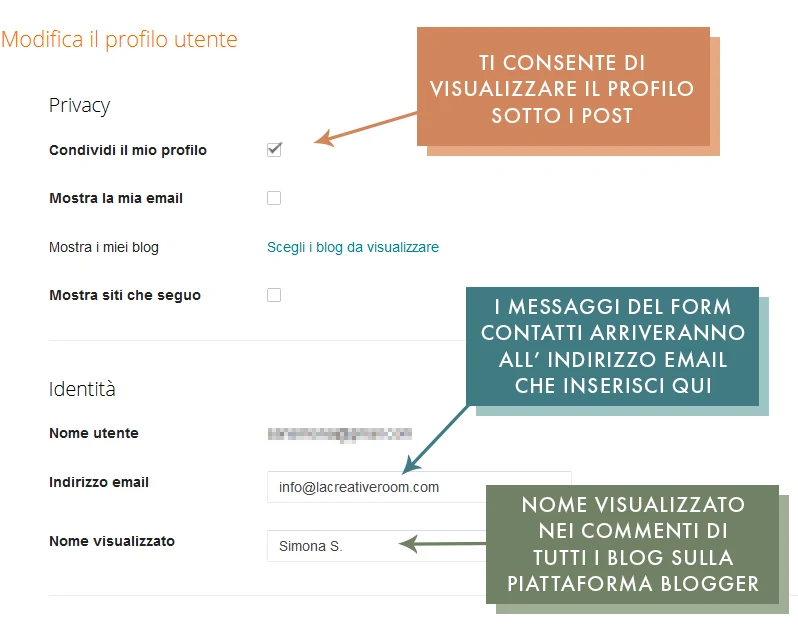
Prima di tutto devi modificare il profilo utente. Per farlo vai in Impostazioni e scorri giù, fino ad arrivare in Generali. Clicca sul link blu Profilo utente e verrai reindirizzata alla pagina della tua scheda. Clicca sul bottone arancione per la Modifica utente. La pagina che ti si aprirà è ricca di campi da compilare: ti darò qualche consiglio sui campi che ritengo più importanti (almeno per me).

  1. Abilita la condivisione del profilo, in questo modo permetterai a Blogger di mostrarlo sotto ai post (o nella sidebar).
  2. Inserisci l'indirizzo email al quale vuoi ricevere i messaggi che gli utenti ti inviano tramite il form contatti. Puoi utilizzare la tua email proprietaria del blog, o quella legata al tuo dominio (come nel mio caso).
  3. Scegli il nome che vuoi che venga visualizzato, non solo sul tuo blog, ma anche nei commenti di tutti i blog che sono sulla piattaforma Blogger.


come inserire il profilo autore sotto un post in Blogger

Scorri in basso fino a trovare la sezione Altre Informazioni.

Nel campo Interessi:

scrivi l'elenco separando le parole dalle virgole; anche se hanno perso la loro funzione, possono ugualmente incuriosire il visitatore e farlo arrivare al tuo blog.

Nel campo Introduzione:

definisci in breve chi sei e cosa fai: non scrivere molto, lascia che i lettori ti conoscano attraverso la tua About Page. Se li conosci, puoi utilizzare i tag HTML per formattare il testo, in questo modo puoi inserire anche i link ai tuoi profili social.

come inserire il profilo autore sotto un post in Blogger

Dopo aver fatto questo, salva le modifiche!

Personalizza il profilo autore in HTML

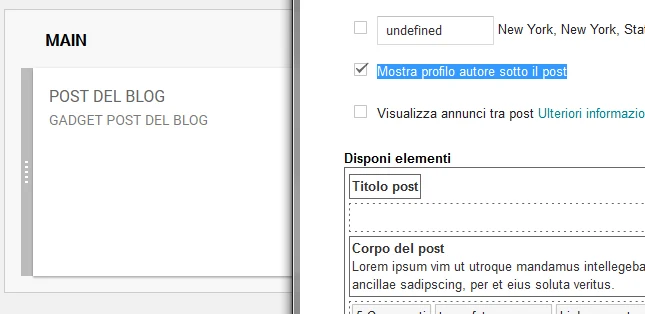
Vai ora in Layout e clicca sul widget del Post del Blog. Da qui clicca sulla casella Mostra profilo autore sotto il post, e in automatico verrà visualizzato

come inserire il profilo autore sotto un post in Blogger

È giunto il momento di inserire il codice CSS per dare uno stile al box profilo autore. Se non sai come muoverti all'interno del codice in questo post ti mostro dove inserire i codici CSS in Blogger.

Copia e incolla, quindi, il codice qui sotto:

/* BOX PROFILO AUTORE BLOG
--------------------------- */
.author-profile { margin: 10px auto; text-align: left; padding: 20px; letter-spacing: 0.5px; position: relative; z-index: 0; background: #efefef; line-height: 1.6; }

.author-profile img { width: 110px; height: 110px !important; border-radius: 50%; margin: 0 20px !important; box-sizing: content-box; object-fit: cover; object-position: center;}

.author-profile a { text-transform: uppercase; font-size: 88%; letter-spacing: 1.5px; text-decoration: none; color: #111; border-bottom: 1px solid;}

Differenze di visualizzazione fra diversi template di Blogger

Il codice all'interno dell'HTML può variare a seconda del template scelto, ma non in modo drastico. Ho provato sia su un template semplice, classico come il mio (sì, io ho costruito il mio sito su un tema Semplice di Blogger), sia su uno responsive (Soho per l'esattezza). Ebbene, l'unica differenza è che nel secondo non viene visualizzata la foto del profilo, ma il selettore .author-profile corrisponde non causando alcun errore.

Ovviamente, se nel template di Blogger da te scelto riscontri imperfezioni, per favore scrivilo nei commenti, sarò ben felice di aiutarti 😊.


Come sempre, fammi sapere se il post ti è stato utile e se userai questo tutorial: correrò più veloce del vento a vedere il risultato!