Lavoriamo insieme ✨

In questa pagina trovi i servizi che metto a disposizione per chi vuole migliorare la propria comunicazione online, attraverso il blogging e non solo.
Se hai dubbi su quale servizio scegliere, non esitare a contattarmi.
Sarò felice di risponderti :)

Blogger in Azione

Blogger in Azione

ideale per chi ha già un blog, e vuole analizzare la propria comunicazione
Web Design

Web Design

avere un sito ben curato è importante, anche su Blogger!
Primi Passi

Primi Passi

1 problema = 1 soluzione. Anche se sei alle prime armi, l'importante è partire!
F.A.Q.

F.A.Q.

Hai dubbi? Leggi le F.A.Q. per cominciare, oppure contattami :)

Blog Coaching

*Mentoring e Formazione Blogging personalizzata*

Quanti consigli hai seguito ma ti sembra di non raggiungere mai i risultati sperati con il tuo blog? Ti capisco, anche io ero come te.
Fino a quando non ho capito come funziona il Blogging, e ho lavorato per portare il mio blog nelle prime posizioni su Google e farmi notare dalle aziende, che hanno iniziato a contattarmi per le collaborazioni.
In oltre 15 anni molte/i blogger mi hanno chiesto aiuto, e oggi posso aiutare anche te.

Visualizzazione post con etichetta coding. Mostra tutti i post
Inserire il Feed Instagram nel tuo blog: guida aggiornata!

Questo tutorial ti aiuterà ad inserire il feed del tuo profilo Instagram all'interno del tuo blog su Blogger, o qualsiasi altra piattaforma che non sia WordPress. Se farai le cose per bene, e se il tuo tema non ti darà complicazioni, il risultato sarà quello che vedi nel footer del mio blog.

come inserire il feed di instagram nel blog: guida completa

Per prima cosa, sappi che non basta solo inserire alcuni codici per far apparire le anteprime dei tuoi post di instagram: devi creare un'app su Facebook Developer e generare un Token che permetterà di raccogliere i dati del tuo profilo (che deve essere pubblico).

Sappi anche che il Token ha qualche mese di vita, quindi, quando non visualizzerai più il feed nel tuo blog, vorrà dire che dovrai rigenerarlo. Ma non preoccuparti, una volta fatto tutto il procedimanto, rigenerare il Token sarà facile e veloce.

Come creare un'app per il feed di Instagram su Facebook Developer.

Per poter visualizzare il feed di instagram nel tuo blog, devi generare il Token, una chiave segreta composta da una serie lunghissima di numeri e lettere. Per poter generare il Token hai bisogno di creare un'app su Facebook Developer.

Non andare nel panico, non è una vera e propria app, ma è un modo di dire a Facebook che hai creato qualcosa che raccoglierà i dati dell'utente - in questo caso i tuoi - per visualizzare i post del tuo profilo Instagram.

Creare l'app è davvero semplice, ti consiglio di fare tutto il procedimento da pc e tenere una finestra aperta sul tuo account Instagram e il cellulare a portata di mano.

Ok, siamo pronti. Vai su Facebook Developer e clicca su Crea un'app


Scrivi il Nome dell'app nel campo richiesto e clicca su Avanti.


Ti chiederà il tipo di uso che ne vuoi fare: scegli l'opzione in fondo 'Altro', e poi Avanti.


Ora devi scegliere il tipo di app da creare: tu scegli Azienda e clicca su Avanti.


Dopo aver scelto la tipologia, ti mostrerà un riepilogo: clicca su Avanti.


A questo punto ti chiederà di aggiungere un prodotto alla tua app: tu scegli Instagram cliccando su Configura, perché è quello che ti consentirà di visualizzare le foto del feed. 


Dal menu a sinistra, nella tab Ruoli dell'App, clicca su Ruoli per entrare nella schermata che ti consentirà di aggiungere persone e dargli un ruolo all'interno del progetto.

In questo caso, il ruolo da scegliere è quello di Tester di Instagram.


Dopo aver inserito il tuo profilo Instagram con il ruolo di Tester, clicca dal menu a sinistra Configurazione con l'API di Instagram.

Quindi clicca su Genera Token.

Una volta seguiti tutti i passaggi per accedere al tuo profilo ed esserti autenticato (ecco a cosa serviva il cellulare), il Token verrà generato. Comparirà un pop-up e tu potrai copiare il Token dopo aver spuntato la casellina che vedi nell'immagine.


Ricordi la finestra aperta sul tuo account Instagram?

Ecco vai lì e clicca su Impostazioni; dal menu a sinistra vai su App e siti web e clicca su Inviti relativi a test. Qui troverai l'invito a dare l'autorizzazione alla tua app: ovviamente clicca su accetta.

Da qui puoi anche rimuovere le autorizzazioni date per loggarti in alcuni siti.
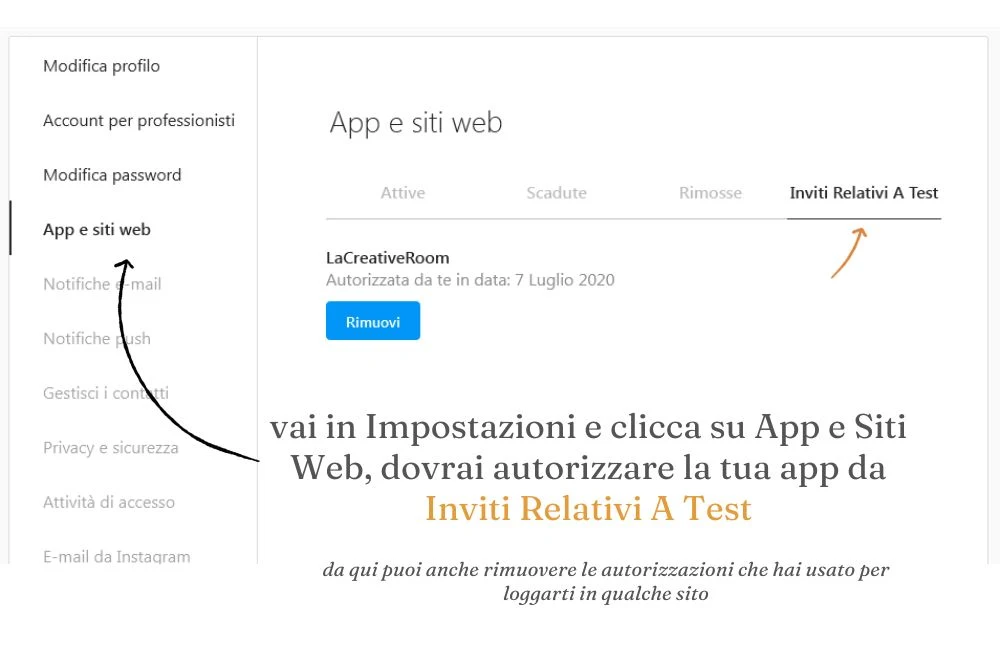
come autorizzare instagram basic display per instafeed

Inserisci il codice per il feed di Instagram nel blog.

Ok, ora passiamo al tuo blog. Finalmente.

Per prima cosa vai in Tema → Modifica HTML. Inserisci nel tuo CSS questo codice (se non sai come fare guarda questo tutorial su dove inserire il CSS in Blogger)

/* INSTAFEED
--------------- */

#instafeed {
 display: grid; gap: 1em;  width: 100%; margin: 50px auto; line-height: 0; grid-template-areas: '1 2 3 4 5 6'; align-items: center;   
}
#instafeed .square {
 overflow: hidden; width: 100%; padding-bottom: 100%; position: relative;
}
#instafeed .square::after {
 content: ""; display: block;
}
#instafeed .square a {
display: block; text-align: left;
}
#instafeed .square a:hover {
 opacity:0.9;
}
#instafeed .square a img {
width: 100%; height: 100%; object-fit: cover; object-position: center; position: absolute;
}

@media only screen and (max-width: 992px) {
#instafeed {
 grid-template-areas: '1 2'; padding: 0 25px;
}
}


Salva le modifiche e vai in Layout e aggiungi un gadget HTML/Javascript, meglio ancora se lo fai nel footer del tuo blog. All'interno del gadget, copia e incolla il codice che trovi qui sotto ricordandoti di incollare il Token che hai generato lì dove è richiesto.

<div id="instafeed"></div>

<script src="//jj4me.altervista.org/igfeed/instafeed.min.js.js"></script>

<!-- Configure and run instafeed -->
<script>
var feed = new Instafeed({
limit: 6,
accessToken: 'INSERISCI-IL-TUO-TOKEN-QUI',
template: '<div class="square"><a href="{{link}}" target="_blank"><img alt="seguimi su instagram" src="{{image}}" /></a></div>',
transform: function(item) {
var d = new Date(item.timestamp);
item.date = [d.getDate(), d.getMonth(), d.getYear()].join('/');
return item;
}
});

feed.run();
</script>

È tutto! (dopo tutto questo sbattimento, aggiungo io)
Fammi sapere se questo tutorial ti è stato utile o se proverai a farlo.
Se hai bisogno di aiuto, sappi che puoi scrivermi e se mi offri un cappuccino ti aiuto molto volentieri
😊

Come aggiungere la neve nel tuo blog per Natale!

Niente rende il clima più natalizio della neve che cade silenziosa 😊 E se questa atmosfera ci fosse anche nel tuo blog?

Beh, ho trovato un codice che rende tutto questo possibile!

È semplice da inserire (giuro!), l'ho testato sul mio blog e modificato per renderlo ancora più carino del codice orginario.

Come inserire la neve nel blog.

Prima di fare qualsiasi modifica all'interno del tuo blog, ricorda di fare il back-up!

Per far nevicare devi seguire pochi, semplici passaggi:

  • Entra nel codice del tuo blog; per Blogger vai in Tema, clicca sul tasto arancione della freccia e scegli Modifica HTML.
  • Incolla lo script qui sotto prima del tag di chiusura </body>; clicca all'interno del codice e premi CTRL+F per aprire la casella di ricerca , scrivi il tag da cercare e premi invio.
  • Salva le modifiche.
<script type='text/javascript'>
//<![CDATA[    
    let snowmax = 30,
    snowcolor = new Array("rgba(220,220,220,0.2)", "rgba(255,255,255,0.3)", "rgba(255,255,255,0.4)", "rgba(255,255,255,0.6)", "rgba(255,255,255,0.8)"),
    snowletter = new Array("*","❆","❅","❅"),
    sinkspeed = 0.8,
    snowmaxsize = 20,
    snowminsize = 10,
    snow = new Array,
    marginbottom,
    marginright,
    timer,
    i_snow = 0,
    x_mv = new Array,
    crds = new Array,
    lftrght = new Array;
for (i = 0; i <= snowmax; i++)
  document.write("<span id='s" + i
    + "' class='snowflake' style='pointer-events:none;z-index:9999;position:fixed;top:-"
    + snowmaxsize
    + "'>"
    + snowletter[randommaker(snowletter.length)]
    + "</span>");

window.onload = initsnow;
function randommaker(o) {
  return rand = Math.floor(o * Math.random()), rand
};
function initsnow() {
  marginbottom = window.innerHeight, marginright = window.innerWidth - 15;
  var o = snowmaxsize - snowminsize;
  for (i = 0; i <= snowmax; i++) crds[i] = 0, lftrght[i] = 15 * Math.random(), x_mv[i] = 0.03 + Math.random() / 10, snow[i] = document.getElementById("s" + i), snow[i].size = randommaker(o) + snowminsize, snow[i].style.fontSize = snow[i].size + "px", snow[i].style.color = snowcolor[randommaker(snowcolor.length)], snow[i].sink = sinkspeed * snow[i].size / 5, snow[i].posx = randommaker(marginright - snow[i].size), snow[i].posy = randommaker(2 * marginbottom - marginbottom - 0   * snow[i].size), snow[i].style.left = snow[i].posx + "px", snow[i].style.top = snow[i].posy + "px";
  movesnow()
};
function movesnow() {
  for (i = 0; i <= snowmax; i++) crds[i]
    += x_mv[i], snow[i].posy
    += snow[i].sink, snow[i].style.left = snow[i].posx
    + lftrght[i] * Math.sin(crds[i])
    + "px", snow[i].style.top = snow[i].posy
    + "px", (snow[i].posy >= marginbottom - 0 * snow[i].size || parseInt(snow[i].style.left) > marginright - 3 * lftrght[i]) && (snow[i].posx = randommaker(marginright - snow[i].size), snow[i].posy = 0);
  setTimeout("movesnow()", 40)
};
    //]]>
</script>

Se non riesci proprio ad aggiungere il codice nel tuo codice, puoi inserirlo in un widget HTML/Javascript. Funziona lo stesso! 

È tutto!

Lasciami un commento se lo usarei per abbellire il tuo blog.

Alla prossima! Byeeee 🤗


Per il Blogmas, ecco i post pubblicati questa settimana!

Caro Babbo Natale: la mia wishlist (i libri di Freeder, tutto per una blogger)

Caro Babbo Natale: la mia wishlist (dolcezze di mamma, per finire con una risata) 

Biglietti di Natale fai-da-te e tradizioni (doni creativi)

Le due facce del Natale (il diario di Murasaki, che scrive giornalmente i suoi pensieri sul Natale)

I preferiti di Dicembre: film, musica, libri e Cosa vorrei per Natale (ho voglia di chiacchiere)


tutorial come aggiungere effetto neve nel blog
BARRA dei COOKIE di Blogger: tutorial facile su come personalizzarla

Ti sono mancati i miei tutorial per abbellire il tuo blog? Bene, perché oggi ritorno con un tutorial che renderà molto più carina la barra dei Cookie dei blog ospitati su Blogger :)

barra dei cookie di Blogger: come personalizzarla

Su Blogger abbiamo la fortuna di avere una barra dei cookie già preimpostata, e che consente all'utente di continuare la navigazione semplicemente cliccando su OK. Questo perché essendo noi ospiti della piattaforma utilizziamo i suoi cookie, ma ricorda che è sempre opportuno avere una pagina di Privacy Policy per dichiarare quelli che invece usi tu e spiegare all'utente cosa accade ai suoi dati quando naviga sul nostro blog.

Fatta questa premessa, arriviamo subito al tutorial che è talmente facile da farmi quasi vergognare 🙈.

Blog tips: apri una finestra in incognito, che ti consente di entrare come nuovo visitatore, per verificare lo stile della barra dei cookie, così potrai vedere il prima e il dopo. Trovi l'opzione nelle impostazioni del tuo browser.

Ecco come si presenta la barra predefinita di Blogger.

barra dei cookie di Blogger: come personalizzarla

La barra di Blogger non è certo delle più belle e creative, anche se va bene per quei blog dalla grafica minimal ed essenziale. Ciò che disturba forse di più è la visualizzazione da mobile, perché i caratteri sono grandi e lo spazio che occupa è eccessivo. Ma sono gusti personali.

Questa qui sotto è, invece, la mia barra dei cookie personalizzata sia nei colori che nella grandezza dei caratteri.

barra dei cookie di Blogger: come personalizzarla

Ciò che devi fare è copiare il codice qui sotto e inserirlo nel CSS del tuo blog.

Se non sai come fare qui trovi il tutorial su dove inserire il codice nel CSS.

/* BARRA COOKIES ------------------------ */
.cookie-choices-info {background-color: #b37729c7 !important;}
.cookie-choices-info .cookie-choices-text, .cookie-choices-info .cookie-choices-buttons {font-size: 12px !important; color: #fff !important;line-height: 130%;}
#cookieChoiceDismiss { background: #556c5a; padding: 10px 9px; border-radius: 50%;}

Quale codice modificare per personalizzare la barra dei cookie.

Per inserire i tuoi colori e abbinare lo stile grafico della barra dei cookie a quello del tuo blog devi cambiare il valore del background (o background-color, che si riferisce allo sfondo).

Nel caso tu volessi la barra bianca e il testo colorato, oltre a cambiare lo sfondo, devi modificare il valore di color (che riferisce al colore del testo).

Per personalizzare il bottone OK, devi modificare il background di #cookieChoiceDismiss.

Come modificare e personalizzare il messaggio della Barra dei Cookie di Blogger

Per personalizzare il messaggio della barra dei cookie di Blogger, devi aggiungere questo script all'interno del tag <head>, subito sotto i metatag. In questo script puoi modificare:

  • il messaggio, in msg;
  • il testo 'Chiudi', cambiando Close;
  • il link alla privacy policy, in link;
<script>
cookieOptions = {
"msg": "This site uses cookies. By continuing to use the site, you agree to our use of cookies.",
"close": "Close",
"learn": "Learn more",
"link": "/privacy-policy"
};
</script>

Il tutorial è terminato, te lo avevo detto che sarebbe stato vergognosamente breve e semplice. Ma se tu dovessi avere problemi nel metterlo in pratica nel tuo blog, non farti problemi nel chiedere aiuto nei commenti :)

E, a proposito di commenti, sto preparando un altro tutorial su come addobbare i nostri blog per il periodo natalizio 🎄. Ti piace l'idea? Lasciami un commento e fammi sapere cosa ne pensi!

barra dei cookie di Blogger: tutorial per personalizzarla
Aggiungere e rimuovere le ETICHETTE in più post contemporaneamente

In questo tutorial facilissimo e, sopratutto, velocissimo ti spiego come puoi aggiungere e/o rimuovere le etichette di Blogger contemporaneamente in più post del tuo blog.

La richiesta è arrivata durante una diretta su instagram, quindi se ti va di partecipare alle prossime seguimi :)

Come aggiungere o rimuovere le etichette di Blogger in più post contemporaneamente

Il metodo che ti mostrerò nel video tutorial ti consente di risparmiare molto tempo, non solo per aggiungere o rimuovere le etichette da più post, ma anche per elimenarle definitivamente dal blog! E tutto ciò può essere fatto dalla tua dashboard.

Comodo, no?

Prima di lasciarti al video ecco qualche post che potrebbe esserti utile:


Guarda il video 👇

Fammi sapere nei commenti se il tutorial ti è stato utile.
Ricorda di iscriverti al mio canale YouTube ♥

Come inserire e personalizzare il profilo autore sotto i singoli post.

Di certo avrai notato che sotto ad ogni mio post c'è una sezione con all'interno la mia foto, il mio nome, una breve descrizione e i links ai miei canali social più importanti.

In questo post ti mostrerò come personalizzare e inserire il profilo autore sotto ad ogni singolo post, vecchi o nuovi che siano.

come inserire il profilo autore sotto un post in Blogger

Cos'è il profilo autore e perchè è importante?

Come ho già detto, più e più volte, gli utenti non arrivano sul tuo blog solo ed esclusivamente dalla homepage: il 90% (e forse molto di più) delle volte atterra su un singolo post dopo una ricerca fatta su Google. Questi utenti è quasi certo che non ci conoscano e non sanno, quindi, chi c'è dietro al blog.

Un modo per accoglierli e rafforzare la nostra brand identity è quello di inserire una piccola presentazione di chi siamo, cosa facciamo nel blog, e come possono restare in contatto con noi.

Il box del profilo autore consente, inoltre, la creazione di un blog multi-autore. Pensa, ad esempio, come sarebbe utile nei blog culturali multi-target in cui vengono recensiti libri di vario genere, da blogger diversi (ad ognuno il suo genere), e i film ispirati a questi libri. Devo dire che non mi dispiacerebbe avere un blog del genere 😅.

come inserire il profilo autore sotto un post in Blogger

Modificare il profilo utente di Blogger.

La sezione che vedi nel mio blog non è il risultato di un codice particolare inserito nel mio tema grafico, ma è l'introduzione del profilo utente di Blogger.

Non te lo aspettavi, eh? E invece è proprio così!

Per vedere l'anteprima di come viene visualizzato il tuo profilo utente cerca uno dei tuoi commenti lasciati nel tuo blog e clicca sul tuo nome. Il campo che vedi affianco a Introduzione sarà il testo che comparirà nel profilo autore sotto ai post.

come inserire il profilo autore sotto un post in Blogger

Ogni campo che tu compilerai verrà visualizzato in questa pagina.

Una curiosità che forse non conoscevi: gli Interessi, fino a pochi giorni della pubblicazone di questo post, erano utili perché potevano connetterci con utenti con i nostri stessi interessi. Ciò significa che avevano la stessa funzione degli hashtag su instagram (per intenderci), quindi il nostro nome compariva in una lista di blogger dandoci la possibilità di acquisire ulteriori lettori per il nostro blog. Che figata, vero? Purtroppo questa funzione è stata eliminata, probabilmente per una questione di privacy.

Ma torniamo al tutorial.

Prima di tutto devi modificare il profilo utente. Per farlo vai in Impostazioni e scorri giù, fino ad arrivare in Generali. Clicca sul link blu Profilo utente e verrai reindirizzata alla pagina della tua scheda. Clicca sul bottone arancione per la Modifica utente. La pagina che ti si aprirà è ricca di campi da compilare: ti darò qualche consiglio sui campi che ritengo più importanti (almeno per me).

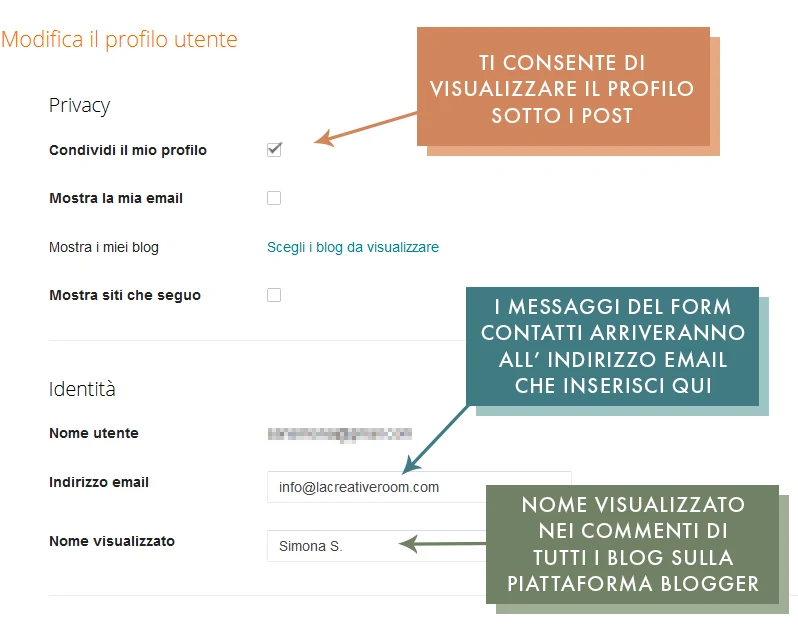
  1. Abilita la condivisione del profilo, in questo modo permetterai a Blogger di mostrarlo sotto ai post (o nella sidebar).
  2. Inserisci l'indirizzo email al quale vuoi ricevere i messaggi che gli utenti ti inviano tramite il form contatti. Puoi utilizzare la tua email proprietaria del blog, o quella legata al tuo dominio (come nel mio caso).
  3. Scegli il nome che vuoi che venga visualizzato, non solo sul tuo blog, ma anche nei commenti di tutti i blog che sono sulla piattaforma Blogger.


come inserire il profilo autore sotto un post in Blogger

Scorri in basso fino a trovare la sezione Altre Informazioni.

Nel campo Interessi:

scrivi l'elenco separando le parole dalle virgole; anche se hanno perso la loro funzione, possono ugualmente incuriosire il visitatore e farlo arrivare al tuo blog.

Nel campo Introduzione:

definisci in breve chi sei e cosa fai: non scrivere molto, lascia che i lettori ti conoscano attraverso la tua About Page. Se li conosci, puoi utilizzare i tag HTML per formattare il testo, in questo modo puoi inserire anche i link ai tuoi profili social.

come inserire il profilo autore sotto un post in Blogger

Dopo aver fatto questo, salva le modifiche!

Personalizza il profilo autore in HTML

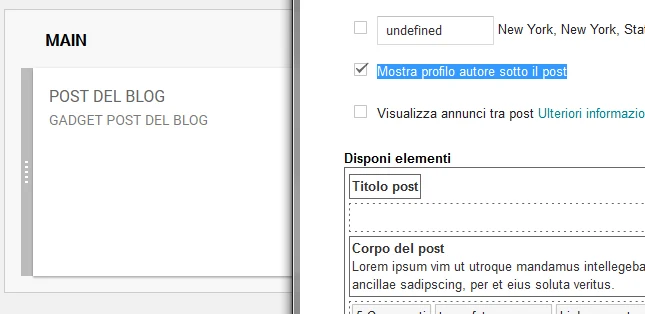
Vai ora in Layout e clicca sul widget del Post del Blog. Da qui clicca sulla casella Mostra profilo autore sotto il post, e in automatico verrà visualizzato

come inserire il profilo autore sotto un post in Blogger

È giunto il momento di inserire il codice CSS per dare uno stile al box profilo autore. Se non sai come muoverti all'interno del codice in questo post ti mostro dove inserire i codici CSS in Blogger.

Copia e incolla, quindi, il codice qui sotto:

/* BOX PROFILO AUTORE BLOG
--------------------------- */
.author-profile { margin: 10px auto; text-align: left; padding: 20px; letter-spacing: 0.5px; position: relative; z-index: 0; background: #efefef; line-height: 1.6; }

.author-profile img { width: 110px; height: 110px !important; border-radius: 50%; margin: 0 20px !important; box-sizing: content-box; object-fit: cover; object-position: center;}

.author-profile a { text-transform: uppercase; font-size: 88%; letter-spacing: 1.5px; text-decoration: none; color: #111; border-bottom: 1px solid;}

Differenze di visualizzazione fra diversi template di Blogger

Il codice all'interno dell'HTML può variare a seconda del template scelto, ma non in modo drastico. Ho provato sia su un template semplice, classico come il mio (sì, io ho costruito il mio sito su un tema Semplice di Blogger), sia su uno responsive (Soho per l'esattezza). Ebbene, l'unica differenza è che nel secondo non viene visualizzata la foto del profilo, ma il selettore .author-profile corrisponde non causando alcun errore.

Ovviamente, se nel template di Blogger da te scelto riscontri imperfezioni, per favore scrivilo nei commenti, sarò ben felice di aiutarti 😊.


Come sempre, fammi sapere se il post ti è stato utile e se userai questo tutorial: correrò più veloce del vento a vedere il risultato!

Come creare un indice dei contenuti nel tuo post

In un post ricco di informazioni, per rendere la lettura scorrevole e piacevole, può risultare dividere il testo in paragrafi. Ancora più utile è facilitare la navigazione del post con un Menu Argomenti, che, grazie ai link interni, riesce a farti saltare da un punto all'altro sempre all'interno dello stesso post.

Sono certa che una delle domande che ti verranno in mente è: devo inserire il menu in tutti i post che pubblico? La mia personale opinione è no.


Di fatto in questo post avrei anche potuto non inserire un menu, perché non credo ce ne sia necessità; questo post è semplicemente un tutorial che si esaurisce in pochi, brevi passaggi. Nonostante ciò, ho voluto mostrarti il funzionamento dei link interni.

Ricorda, infatti, che quando scrivi sul tuo blog lo stai facendo per gli altri. Ogni tipo di contenuto è diverso dagli altri, e ciò che conta è il beneficio che l'utente ne deve trarre dalla sua esperienza di navigazione.


Come funzionano i link interni.

Essendo dei link, hanno la funzione di collegare un punto A ad un punto B, solo che il punto B non si trova al di fuori della pagina che stiamo visualizzando, ma all'interno del post stesso.

Questi tipi di link (ma in genere tutti i link) vengono chiamati ancore, proprio perché creano dei punti di ancoraggio visibile anche nell'url perché preceduti dal simbolo #.

Essendo un collegamento fra due punti, il codice HTML presenterà due tag <a> che notoriamente racchiudono un link (o come si chiamava agli inizi 'collegamento ipertestuale').

Sappiamo che il tag <a> ha al suo interno l'attributo href che richiama il punto di ancoraggio, ovvero dove ci porterà quel link una volta cliccato. Ciò che differenzia questo tag dagli altri che definiscono un link classico, Ã¨ l'inserimento, all'interno dell'attributo href, della parola ancora che preceduta dal simbolo # ci porterà in un punto specifico dentro il post stesso.

Il secondo tag <a> ha, invece, al suo interno l'attributo name, nel quale viene scritto il nome univoco che aggancerà il link collegato (quello che si trova nel menu argomenti per intenderci).

Lo so, sembra difficile... Ma credimi, è molto più difficile spiegarlo che mostrartelo.

Ecco come si presenta il codice HTML:

il primo:

<a href='#ancora'>voce menu</a>

il secondo:

<a href='' name='ancora'></a>

Noterai che anche il secondo tag <a> ha al suo interno l'attributo href ma rimane vuoto; sono costretta ad inserirlo solo perché, altrimenti, Blogger mi darebbe errore nella fase di salvataggio. Non preoccuparti non dà comunque nessun problema.

Il secondo tag può essere inserito prima dell'intestazione (h2, h3,...), oppure prima di un blocco di testo che ritieni importante.


Come si usano i link interni in Blogger?

Ecco, questa sì che è stata un sfida. Come per ogni cosa del resto. Ma, proprio come per ogni cosa qui su Blogger, ho trovato il modo per farlo funzionare senza avere troppi problemi.

Prima che tu venga presa (o preso, perdonami il mio pubblico è prevalentemente femminile) dall'entusiasmo e corra ad aggiungere i tuoi link interni, tieni a mente questo prezioso consiglio: inseriscili SOLO, e ripeto, SOLO quando il tuo post è pronto per essere pubblicato, perchè Blogger ha il brutto vizio di correggere i link che secondo lui non sono scritti correttamente.

Insomma, io te l'ho detto.


Personalizzare il menu argomenti.

L'obiettivo principale del mio blog è quello di aiutarti a migliorare il blogging, sia nei contenuti ma soprattutto nella parte estetica, scrivendo tutorial che siano di facile comprensione, perchè anche io ho iniziato come autodidatta, perciò conosco le difficoltà nel capire certi procedimenti.

Ci sono, però, dei passaggi che richiedono un minimo di conoscenza di CSS, ovvero quei codici che determinano lo stile grafico di una pagina web.

Quanto ne sai di CSS? Ti piacerebbe imparare di più sull'argomento? Fammelo sapere nei commenti!

Perché ti ho parlato di tutto questo? Perché il menu avrà bisogno di essere personalizzato proprio grazie al CSS, e se non sai dove inserire i codici ho, guarda caso, appena aggiornato un mio vecchio post che ti spiegherà come fare.

Il codice si divide in due parti: il codice HTML, che dovrai inserire nel post, e il CSS.

Crea il box che contiene il menu.

Il menu argomenti è un elenco di link che puoi creare facilmente utilizzando il tasto sulla barra di formattazione; nel mio post lo trovi come elenco numerato, ma tu puoi usare anche quello puntinato.barra formattazione di Blogger

L'elenco si trova a sua volta nel tag <nav> che sta per navigation. Ed ecco come si presenta il codice HTML:

<nav>
<ul>
<li><a href='#ancora-1'>voce menu</a><li>
<li><a href='#ancora-2'>voce menu</a><li>
<li><a href='#ancora-3'>voce menu</a><li>
</ul>
</nav>

Il codice che devi inserire nel punto di ancoraggio, invece, è questo:

<a href='' name='ancora-1'></a>

A questo punto devi personalizzare lo stile del tag nav, ovvero l'elemento che contiene il menu argomenti, attraverso il CSS. Aggiungi il selettore class all'interno in questo modo.

<nav class='nav-demo-arg'>
<ul>
<li><a href='#ancora-1'>voce menu</a><li>
<li><a href='#ancora-2'>voce menu</a><li>
<li><a href='#ancora-3'>voce menu</a><li>
</ul>
</nav>
 

Ovviamente puoi cambiare il nome del selettore, l'importante è che non sia uguale ad altri già presenti nel tuo codice per non rischiare di modificare altri elementi. 

.nav-demo-arg { background: #eaeaea; padding: 20px; } .nav-demo-arg ul { padding: 0 !important; }

Questo è il risultato.

Per modificare il colore dello sfondo - background - devi cambiare il valore dopo il simbolo #.
N.B. Il colore dei link cambia a seconda del colore impostato nel tuo tema.

Che tu ci creda o no, questo è tutto! Ricorda solo di inserire il menu SOLO prima di pubblicare il tuo post e SOLO nella modalità Visualizzazione HTML.
Se hai domande, dubbi, problemi, sentiti libera/o di scriverlo nei commenti.

SALVA IL POST!

Come creare un indice dei contenuti nel tuo post
Dove inserire i codici CSS nei temi di Blogger
Dove inserire il CSS nei temi di Blogger

Quando si costruisce un sito, la prima cosa che si fa è creare una cartella nella quale sono presenti due files indispensabili: index e style. Il file index, che può avere diverse estenzioni a seconda del linguaggio che si usa (html o php per esempio), contiene la struttura della homepage che risulterebbe molto scarna sotto l'aspetto grafico se non fosse collegata al CSS.

Il codice CSS (Cascading Style Sheets, in italiano Foglio di Stile) aiuta a cambiare l'aspetto grafico, a rendere piacevole la struttura dando colore al contenuto dei nostri blog.

Solitamente il foglio di stile è un file a parte, riconoscibile dal nome stesso style.css, ma in Blogger si trova nella stessa pagina dove è presente l'intera struttura del blog.

Più di una volta mi è capitato che mi venisse chiesto dove va inserito il codice CSS, così ho deciso di aggiornare questo vecchio post (classe 2014) per mostrarti, in un brevissimo tutorial, dove è collocato il tuo foglio di stile.

Vai in Tema e poi in Modifica HTML (accedi cliccando i 3 puntini).

Dove inserire il CSS nei temi di Blogger

Scorri fino a quando troverai il tag < b:skin >. Questo tag contiene il foglio di stile, quindi il CSS, del tuo blog.

Dove inserire il CSS nei temi di Blogger

Ora scorri ancora un po' più giù, fino a quando non compariranno i classici codici, le regole, del CSS.

Dove inserire il CSS nei temi di Blogger

Ogni regola (il codice) è composta da:

.selettore { proprietà: valore della proprietà;}

.corpo { color: #codice-colore; } 

È importante che ogni regola venga chiusa dalla parentesi graffa } altrimenti verrà compromesso lo stile.

Quindi per inserire un codice nel CSS di Blogger, ma non solo, ogni regola deve incastrarsi perfettamente con le altre, lasciando ad ognuno il proprio spazio.

Se hai domande, per favore lasciale nei commenti qui sotto, infondo lo sai quanta felicità mi procurano :)

Icona autore nei commenti: come personalizzarla
come evidenziare l'autore del blog nei commenti personalizzando l'icona accanto al nome

Uno dei miei post più popolari è Come evidenziare il nome dell'autore nei commenti. Purtroppo il codice non funziona perché Blogger ha deciso di togliere quel pezzettino di codice che permetteva di rilevare l'autore del blog ed evidenziarne il commento.

Certo si può sempre trovare una soluzione inserendo uno script, ma oggi ti propongo un'alternativa più creativa per differenziare il commento dell'autore del blog dal resto dei commenti: personalizzando l'icona accanto al nome.

Di default, tutti i blog su Blogger mostrano una icona accanto al nome dell'autore, questo pallino grigio con una sorta di matita:


La mia icona, che ho invece personalizzato, è una tazza con un buon cappuccino fumante:


Il cappuccino non si vede, ma fidati se non è lui è cioccolata.
Il thé solo quando sto male.

Per personalizzarla devi innanzitutto avere una immagine da inserire che non sia troppo grande; la mia per esempio misura 26*30px.
Certo dovresti avere un programma di grafica, ma se non ce l'hai ti consiglio di utilizzare ciò che trovi online, come canva.com con il quale ho fatto creato questa immagine, semplicemente utilizzando una delle sue illustrazioni gratuite messe a disposizione per gli utenti.


Dove inserire l'icona?


All'interno del codice HTML devi cercare .icon.blog-author. Per cercare un codice il modo più semplice è:
  1. copiare il codice
  2. cliccare all'interno del frame che racchiude il tuo HTML
  3. premere CTRL+F per far comparire la casella di ricerca all'interno del frame
  4. incollare il codice da trovare all'interno della casella di ricerca.

Il codice che vedi qui sotto è quello all'interno del mio blog.
Al posto dell'url del tulipano che trovi qui, devi inserire l'indirizzo della tua icona.


.comments .comments-content .icon.blog-author {
display: inline-block;
height: 29px;
width: 23px;
margin: 0 0 -4px 7px;
background-image: url(https://blogger.googleusercontent.com/img/b/R29vZ2xl/AVvXsEgIRdS_gXGQWzxFCUGvhbu_j27wdMlpng55NV7kg7c2lS46Z2PWeR-Dz2-7OsgXkKeix4uQzevkwIy_1wqrnppihPcx4jD2rolYAGaSkJzj39Touo18v2_zNYvY5nSAS6lT6Q95J8VKSe95/s0/tulipano.jpg);
background-size: contain;
background-repeat: no-repeat;
background-position: bottom;
}


Ricorda di modificare le dimensioni di width ed height (larghezza ed altezza), in base alla tua immagine. Ovviamente lo devi decidere a monte quali devono essere le dimensioni, cioè già al momento della creazione dell'icona.

Per caricare le immagini e utilizzarle nel tuo codice HTML di Blogger, puoi creare una pagina lasciandola in bozza, e caricarle lì, avendo così sempre a tua disposizione le immagini come se fossero in una cartella.

E tu avevi mai fatto caso all'icona dell'autore?
Se hai trovato utile questo post e se userai questo mio tutorial nel tuo blog, per favore lascia pure un commento.
io li lovvo ♥


potrebbe interessarti:


Aiutami a crescere, condividi il mio post!
Grazie!
come evidenziare l'autore del blog nei commenti personalizzando l'icona accanto al nome
Link In Bio per Instagram: come farlo nel tuo blog
come inserire il link in bio di instagram direttamente sul tuo blog su Blogger

Il link in bio di instagram è fondamentale per chi deve condividere i contenuti del blog e non ha la possibilità di farlo direttamente dalle stories.
Farlo utilizzando direttamente una pagina del blog può essere decisivo per incrementare le visite e invogliare gli utenti a restare in casa nostra.

Io ho fatto proprio così!
Ho creato una pagina nel mio blog chiamandola "Welcome" e ho inserito i link verso i miei contenuti che ritengo di maggiore interesse, o verso i quali ritengo debba scorrere il flusso delle visite.

Ho preparato per te un video 'veloce' per farti capire come poter fare in modo semplice la pagina welcome.

Attenzione però!
Il risultato dipende molto dal tema grafico che hai installato sul tuo blog.
Nel mio blog viene visualizzzato in modo pulito, perché nel layout delle pagine non viene visualizzata la sidebar.

Ok, iniziamo.

Crea la tua pagina


Crea una nuova pagina e scegli il nome da visualizzare. Io ho scelto welcome, ma alcuni hanno scelto proprio la parola link in bio.

come inserire il link in bio di instagram direttamente sul tuo blog su Blogger

Se vuoi puoi scegliere di inserire un'immagine, oppure no.
Se decidi di inserirla fai in modo che la larghezza sia quella totale della pagina, ma che l'altezza non superi i 300px.

Questione di stili

Quando si costruiscono pagine come queste, ormai lo sai, è tutta questione di stili.
Sono gli stili che noi diamo infatti a determinare la grafica degli elementi che inseriamo, ma bisognerebbe spiegare per bene tutto il procedimento, attraverso dei video dedicati, ad esempio.

In questo video invece ti mostro come è facile, nel giusto contesto, creare una pagina da usare come Link In Bio per instagram.

Spero di riuscire a concretizzare il video corso che ho in mente da molto, troppo tempo ormai, ma che purtroppo ogni volta mi vedo costretta ad abbandonare per i miei strumenti non proprio idonei.
Per ora accontentiamoci di ciò che passa il convento :D.


Il risultato finale nel mio blog?
Eccolo!

come inserire il link in bio di instagram direttamente sul tuo blog su Blogger

E i codici?
Questo è il codice HTML da inserire nella pagina:


<center>
<a class='linkinbio' href="#">link #1</a>
<a class='linkinbio' href="#">link #2</a>
<a class='linkinbio' href="#">link #3</a>
<a class='linkinbio' href="#">link #1</a>
<a class='linkinbio' href="#">link #2</a>
<a class='linkinbio' href="#">link #3</a>
<a class='linkinbio' href="#">link #1</a>
<a class='linkinbio' href="#">link #2</a>
<a class='linkinbio' href="#">link #3</a>
</center>


Questi sono gli stili, il CSS:

<style>
.linkinbio {border: 1px solid; background: #fff !important; padding: 10px; margin: 10px auto; display: inline-block;}
</style>


Se hai bisogno di aiuto lascia un commento o puoi scrivermi tramite la pagina Contatti. Io offro servizi di personalizzazione delle pagine alle bloggers che ne hanno bisogno.


Aiutami a crescere, condividi il mio post!
Grazie!
 
come inserire il link in bio di instagram direttamente sul tuo blog su Blogger
Blockquote: a cosa serve e come renderlo unico


Che cos'è il blockquote?

E' un particolare codice che ci permette di racchiudere una citazione, o una qualsiasi frase, in uno spazio, un blocco appunto, in modo da staccarlo dal resto del testo.
Puoi attivarlo cliccando le virgolette a destra delle liste, nella barra della formattazione del testo:


Personalmente utilizzo il blockquote quando voglio dare enfasi ad una frase per me rilevante.

Ecco come si presenta il codice del blockquote:
<blockquote>Ecco come appare il mio blockquote</blockquote>
e come lo vedi tu...

Ecco come appare il mio blockquote

Per personalizzare il blockquote ti basterà intervenire, come al solito, nel tuo CSS.
Di sicuro, se utilizzi un tema di terzi (ovvero scaricato e installato su Blogger) nel tuo CSS esiste già una voce 'blockquote'; ma se non dovesse esserci allora significa che gli stili sono quelli prelevati di default da Blogger. E non è che sia sempre bellissima la 'citazione' proposta da Blogger. Quindi ti mostrerò come puoi renderlo più carino e quali comandi dargli per personalizzarlo a tuo piacimento.
Ovviamente per rendere più bella e gradevole la lettura, inserirò delle citazioni tratte da uno dei miei romanzi preferiti: Jane Eyre.

Attenzione!
Considera gli stili SENZA i selettori ".stile1, .stile2, ecc...", ma SOLO blockquote. Io ho dovuto inserirli perché altrimenti li avresti visualizzati con lo stile presente nel mio codice.
Cosa significano quelle parole all'interno delle parentesi graffe? (non i dolci anche se non sarebbero male a quest'ora...)
Ti dirò quelli più importanti:
  1. width = larghezza
  2. border = bordo
  3. padding = spazio all'interno dell'elemento
  4. margin = spazio all'esterno dell'elemento
  5. background = sfondo
Ricorda, inoltre che per cambiare il colore devi andare a modificare il codice HEX, facilmente riconoscibile perché preceduto dal simbolo dell'hashtag #.
(in fondo al post ti lascerò qualche link di siti nei quali puoi trovare i codici hex)

Ok, cominciamo!

Stile #1

Partiamo da uno stile semplice per un blockquote minimal e pulito.
Questo stile è veramente basilare; ha infatti, come unica decorazione, il bordo sinistro.
Non c'è felicità come quella di essere amati dai tuoi simili e sentire che la tua presenza è un'aggiunta al loro conforto.
Vediamo il codice:
blockquote.stile1 {
width:90%;
border-left: 3px solid #bbb;
padding: 20px;
font-style: italic;
}


Stile #2

Semplice come il primo, ma con i bordi superiori e inferiori.
Ti chiedo di percorrere la vita al mio fianco, per essere il mio secondo io, e il miglior compagno terreno
blockquote.stile2 {
width:90%;
border-top: 2px solid #bbb;
border-bottom: 2px solid #bbb;
padding: 20px;
font-style: italic;
color:#777;
}


Stile #3

Praticamente uguale al secondo stile, ma qui entra in campo la pseduo class, ovvero :before.
La pseudo class (anche in questo caso non so se sei maschile o femminile il termine) è per me un po' complicato da spiegare, ma cercherò di farlo nella maniera più semplice possibile, perché a noi non interessano i paroloni tecnici, ma capire come funzionano.
Le pseudo class :before e :after non fanno altro che aggiungere un elemento che nell'HTML è invisibile, perché viene costruito attraverso il CSS; :before riguarda un elemento che verrà visualizzato prima, o dietro, dell'elemento nel quale è inserito, :after dopo.
Lo so cosa stai pensando 'Dammi sto codice e basta!' e hai ragione, ma come ogni cosa in questo blog, è più facile a farsi che a dirsi.
In questo caso la pseudo class :before mi è servita a far visualizzare le virgolette della citazione.
La sua venuta era la mia speranza ogni giorno, la sua separazione era il mio dolore; la possibilità che i suoi passi ritardassero era ghiaccio in ogni vena.
Ecco il codice degli stili.
blockquote.stile3 {
width:90%;
border: 0;
padding: 20px;
font-style: italic;
border-width: 2px 0;
border-style: solid;
border-color: #bbb;
z-index:0;
position: relative;
background: #fff; }
blockquote.stile3:before {
content: '\201C';
position: absolute;
top: 0;
left: 50%;
transform: translate(-50%, -50%);
background: #fff;
width: 40px;
height: 30px;
line-height:30px;
font-family: Georgia, serif;
font-size: 3em;
color:#bbb;
text-align: center;
}


Stile #4

Questo stile è più allegro, gioioso, e non poter non inserire una delle frasi più belle di Jane Eyre... Ah, ma quanto bello e intenso è l'amore fra Jane e il signor Rochester?
Sono orribile, Jane? Molto, signore: lo siete sempre stato.
In questo caso ho inserito una sfumatura di colori partendo da destra, 'to right', e finendo a sinistra.
Io ho inserito solo due colori, ma se ne possono inserire di più creando la sfumatura che più tipiace, o che più si addice al tuo tema.
blockquote.stile4 {
width:90%;
border-left: 2px solid #f9e8de;
background: linear-gradient(to right, #efcdb4 0%, #ed9775 100%);
-webkit-background-clip: text;
-webkit-text-fill-color: transparent;
padding: 20px;
font-size: 26px;
font-weight:bold !important;
font-style: none !important;
}


Qualche link per recuperare i codici Hex color:
  1. direttamente da Google cercando le parole hex color
  2. Color Hex Color Codes 
  3. Hex Color Tool 
  4. Questo è fatto anche molto bene Html Color Codes


Spero che questo tutorial ti sia utile per abbellire almeno un po' il tuo blog.
Se hai domande, o richieste, scrivile pure nei commenti.


potrebbe interessarti:


 Aiutami a crescere, condividi il mio post!
Grazie!


Come personalizzare i bottoni per il blog con il CSS

Rieccomi con un nuovo tutorial dopo tanto tempo (davvero troppo tempo).
La richiesta mi è stata fatta Mary, che appunto mi chiede di mostrare come creare un bottone da inserire nei post, proprio come questo:
corrispondente al codice:
<center><a href="URL" target='_blank'><button>CLICK THE BUTTON</button></a></center>

Certo visto così è proprio bruttino, anonimo, quindi vediamo come ravvivarlo un po'.
Prima però facciamo un ripasso sui tag utilizzati.
<a hre=' ' target='_blank'>...</a> racchiude il link testuale
<center>...</center> centra gli elementi contenuto in esso
<button>...</button> costituisce il bottone stesso
href='URL' contiene l'URL di destinazione
target='_blank' apre il link in una nuova finestra.

Ora possiamo continuare!

Per personalizzare i bottoni e renderli più carini, o comunque che si abbinino alla palette color del nostro blog, dobbiamo dargli degli stili.
Prima di procedere in questo c'è un'altra cosa da determinare: quanti bottoni voglio inserire? Questi bottoni saranno tutti uguali? Voglio usarne un tipo per un'occasione ed uno per un'altra?

In questo caso dobbiamo aggiungere al bottone un 'id' o una 'class'.
L'id farà in modo che il CSS vada ad agire SOLO su un elemento, di conseguenza va usato SOLO per un singolo elemento.
La class andrà ad agire su più elementi, modificandoli tutti.

Quindi, se io voglio inserire dieci bottoni nel mio blog, nove color menta e uno arancione, allora andrò ad usare class per i nove bottoni menta e id per il bottone arancione.
Fin qui tutto chiaro?
Ok!

Per ora utilizziamo l'id perchè così, se in futuro volessi inserire un bottone, non andrà ad influenzarne il CSS.
<center><a href="URL" target='_blank'><button id='bottone' >CLICK THE BUTTON</button></a></center>

Questa è la parte più divertente: aggiungere i CSS!
Qui si vede la trasformazione e i codici prendono vita!
Lo so, lo so, è strano che io mi esalti per queste cose, ma quando la gente mi dice "come fai?", beh... sento quel pizzico di orgoglio e quella risata dentro di me che fa muhuahahahah... avete capito no? :P

Come evidenziare il nome autore nei commenti del blog

Aggiornamento al 10/01/2019

Il codice purtroppo non sembra funzionare più. Sorry.
Puoi comunque personalizzare l'icona dell'autore seguendo questo tutorial: Icona autore nei commenti: come personalizzarla


Rieccomi dopo millenni a scrivere (finalmeeeeenteeee) un nuovo tutorial su codici, Html, CSS e tutte le cose strane che non capiamo, ma che faremo finta di capire... ehmm...ok.

Avete presente nei commenti del mio blog, le mie risposte?
Il mio nome appare evidenziato, così da distinguersi immediatamente.
Ecco, in questo post vi mostrerò come ottenere questo particolare, personalizzando ancora di più il vostro template.

In realtà non c'è nulla di più semplice! (veramente ho impiegato più tempo a modificare l'immagine da inserire nel post)

Tutto ciò che bisogna fare è aggiungere questo stile al vostro CSS
cite.user.blog-author {
background: #e7d351;
padding: 2px;
}

Il colore del background, in questo caso, è quello del mio blog e segue la linea della mia color palette, voi dovrete cambiare il valore con quello del vostro colore.

Come aggiungere i 'Post Correlati' sotto il tuo post


Questo tutorial nasce da una richiesta che mi è arrivata via messaggio, tramite la mia pagina facebook.
A tale proposito, se ancora non la conoscete, questo è il momento giusto! :D
Voi sapete che non sono un tipo molto social ultimamente, per varie ragioni, ma riuscirò piano, piano a migliorare anche in questo.

Torniamo al tutorial.
Per aggiungere i related posts (i post correlati), alla fine dell'articolo del nostro blog, ci sono siti come linkwithin.com e engageya che mettono a disposizione i loro gadget da poter installare su Blogger.
Entrambi i gadget sono ottimi, ma presentano un piccolo difetto: espongono il link al loro sito (il che è più che legittimo) e si appoggiano a degli script esterni che a volte mi hanno dato dei problemi di 'trasmissione'... mettiamola così.

Lo script che vi propongo è quello che uso io e che ho recuperato da un template utlizzato tempo fa.
Non era mio, quindi non mi prendo nessun merito per questo... io l'ho solo personalizzato alle mie esigenze :)

Per prima cosa incollate il codice qui sotto subito prima della chiusura del tag </head>
Per cercarlo, come al solito, vi consiglio di cliccare all'interno del frame dell'HTML e premere CTRL+F: vi si aprirà un campo nel quale incollerete la riga da cercare.
Il numero in rosso è il risultato massimo dei post, potete aumentare il numero, se lo desiderate.

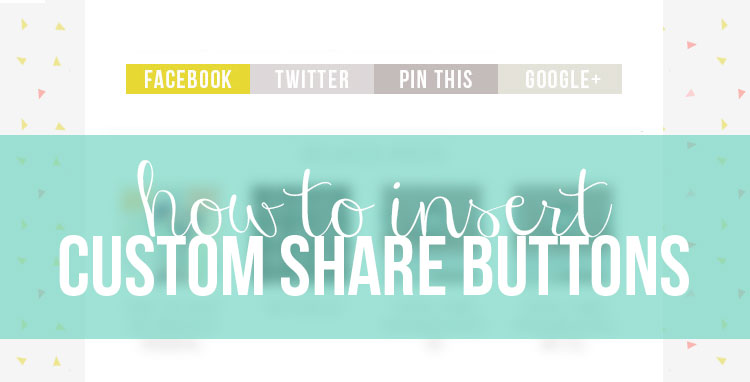
come inserire i pulsanti di condivisione personalizzati


I bottoni per condividere il post sono davvero molto importanti all'interno di un blog. Se non avete grandi pretese potete utilizzare quelli che Blogger mette a disposizione.
Se invece pensate che niente deve essere lasciato al caso, e che quindi persino gli share buttons debbano essere abbinati alla grafica corrente del vostro template... beh allora questo è il post che fa per voi.

Il codice si poggia su uno script di AddThis.com, che vi consiglio di visitare ed esplorare per questo genere di risorse, dopodiché non resta molto da spiegare.
Infatti vi basterà copiare ed incollare il codice qui sotto all'interno del vostro HTML.

Il meccanismo di ricerca è sempre lo stesso: cliccate all'interno della finestra del codice CTRL+F e incollate questa riga  <b:includable id='post' var='post'> e premete 'invio'.

Fatto ciò, vi sarà evidenziata in giallo la parte interessata. Scendete pian, piano fino ad arrivare a questa riga  <span class='post-labels'> e incollate subito sotto il codice  degli share buttons:
<!-- AddThis Button BEGIN -->
<div style='text-align: center;margin-top:20px;'>
<div class='addthis_toolbox'>

<div class='custom_images'>
<a class='facebook' expr:href='&quot;http://www.facebook.com/sharer.php?u=&quot; + data:post.url + &quot;&amp;t=&quot; + data:post.title' rel='nofollow' target='_blank' title='Share This On Facebook'>
<img alt='Facebook share' border='0' src='URL_IMMAGINE' style='margin-right:5px;'/></a>

<a class='twitter' expr:href='&quot;https://twitter.com/share?url=&quot; + data:post.url + &quot;&amp;title=&quot; + data:post.title' rel='nofollow' target='_blank' title='Tweet This'><img alt='Twitter share' border='0' src='URL_IMMAGINE' style='margin-right:5px;'/></a>

<a class='addthis_button_pinterest_share'><img alt='Pin This' border='0' src='URL_IMMAGINE' style='margin-right:5px;'/></a>

<a class='addthis_button_google_plusone_share + data:post.url + &quot;&amp;t=&quot; + data:post.title' rel='nofollow' target='_blank'><img alt='Share on Google Plus' border='0' src='URL_IMMAGINE' style='margin-right:5px;'/></a>

</div></div></div>
<script type='text/javascript'>var addthis_config = {&quot;data_track_addressbar&quot;:false};</script><script src='//s7.addthis.com/js/300/addthis_widget.js#pubid=ra-511bbe8405a64ebd' type='text/javascript'/>
<!-- AddThis Button END -->

Per completare il tutto non vi resterà che inserire l'URL delle vostre immagini che raffigureranno i vari social: facebook, twitter, pinterest e google+.
Io ho inserito solo questi quattro, perchè credo siano quelli che abbiano maggiore influenza e affluenza.

Spero che questo tutorial vi sia di aiuto: se così è stato vi prego di condividerlo e magari lasciare un commento, che non fanno mai male :)

Baci!!!!
codice per inserire la Barra top + Search box


Ciao belle!!!

Francesca in questo commento mi ha chiesto di realizzare un tutorial sulla barra in alto (come la vedete qui sul mio blog - ancora per poco)... ed eccola accontentata!

In realtà più che tutorial è un regalino!
In che senso? Beh, nel senso che vi lascio il link per il download
https://www.dropbox.com/s/9gsctxud8yoyhjo/barratop.txt?dl=0

Vi ricordo che:

  • per lo sfondo modifcate il background
  • per il carattere e la sua grandezza modificate font
  • per i bordi del search box modificate border
Per qualsiasi altro dubbio lasciate pure un commento.