Lavoriamo insieme ✨

In questa pagina trovi i servizi che metto a disposizione per chi vuole migliorare la propria comunicazione online, attraverso il blogging e non solo.
Se hai dubbi su quale servizio scegliere, non esitare a contattarmi.
Sarò felice di risponderti :)

Blogger in Azione

Blogger in Azione

ideale per chi ha già un blog, e vuole analizzare la propria comunicazione
Web Design

Web Design

avere un sito ben curato è importante, anche su Blogger!
Primi Passi

Primi Passi

1 problema = 1 soluzione. Anche se sei alle prime armi, l'importante è partire!
F.A.Q.

F.A.Q.

Hai dubbi? Leggi le F.A.Q. per cominciare, oppure contattami :)

Blog Coaching

*Mentoring e Formazione Blogging personalizzata*

Quanti consigli hai seguito ma ti sembra di non raggiungere mai i risultati sperati con il tuo blog? Ti capisco, anche io ero come te.
Fino a quando non ho capito come funziona il Blogging, e ho lavorato per portare il mio blog nelle prime posizioni su Google e farmi notare dalle aziende, che hanno iniziato a contattarmi per le collaborazioni.
In oltre 15 anni molte/i blogger mi hanno chiesto aiuto, e oggi posso aiutare anche te.

Visualizzazione post con etichetta risorse. Mostra tutti i post
Come creare un font personalizzato gratis ✨

Per creare un font personalizzato, gratuitamente, io uso Calligraphr, un sito che permette di creare e scaricare i tuoi font in pochi semplici passaggi.

Come creare un font con Calligraphr

Per il tuo font personalizzato, hai bisogno di scaricare un template sul quale scrivere le lettere, che saranno poi convertite in caratteri da utilizzare online.

Calligraphr è il sito da cui scaricare gratuitamente il template con il quale creare il tuo font. Dopo esserti iscritta, verrai reindirizzata alla dashboard nella quale troverai le prime istruzioni su cosa fare. 

Clicca su Template per iniziare.

tutorial come creare un font gratuitamente lacreativeroom


Per poter scegliere quali caratteri inserire nel tuo template, sulla sinistra trovi un menu che ti consente di aggiungerli. Nella versione gratuita puoi personalizzare fino a 75 caratteri, che, visto il nostro alfabeto, non sono moltissimi.

L'alfabeto italiano comprende 66 caratteri, compresi quelli con l'accento e le maiuscole. Io ti consiglio di creare il template con i caratteri che effettivamente andrai ad usare: ad esempio io ho scelto le lettere minuscole, le punteggiature basilari e i numeri da 0 a 9.

Ricorda che puoi sempre creare un altro template con le lettere maiuscole.

Una volta selezionati i caratteri clicca su Download Template. Comparirà una finestra che ti permetterà di scaricare il file in PDF e in PNG.

  • scarica il PDF se vuoi stampare il template e ricaricarlo su pc attraverso la scansione
  • scarica il PNG se hai la possibilità di scrivere sul template in modo digitale.

Da qui puoi scegliere:

  • la grandezza delle celle, ovvero gli spazi in cui scrivere le lettere (se diminuisci questa grandezza, il template entrerà in un unico foglio)
  • se avere le linee guida (ti consiglio di sì)
  • di avere le lettere disegnate in background per avere un ulteriore aiuto. In questo caso non preoccuparti perché non si vedranno una volta caricato il template.

Carica il template e costruisci il font

Nella pagina My Fonts carica il template cliccando su Upload Template. Comparirà una finestra nella quale ti viene chiesto se vuoi ripulire automaticamente il template. Io preferisco non scegliere questa opzione, perché dopo alcune prove ho notato che i caratteri ripuliti si vedevano sgranati.

Una volta caricato il template, clicca su Edit Font Details per determinare lo spazio fra le lettere e fra le parole. Se il font è piccolo rispetto ad un font regolare, puoi scegliere di aumentare le dimensioni (ma su questo ci ritorneremo dopo). Salva.

Bisogna ora costruire il font per poterlo poi scaricare e utilizzare sul computer. Quindi clicca su Build Font e dopo aver scritto il nome premi su Build

Cliccando Build il font verrà elaborato e una volta terminata l'operazione comparirà una'altra finestra. Qui potrai vedere l'anteprima del tuo font Alphabet e la comparazione delle dimensioni dei tuoi caratteri con quelli "standard", Size Comparison.

Se il tuo carattere è troppo piccolo rispetto a quelli standard, chiudi questa finestra e ritorna su Edit Font Details per ingrandirlo. Quindi ripeti il procedimento cliccando su Build Font.

Quando il risultato ti soddisferà, clicca su uno dei link per salvare il tuo font personalizzato sul tuo computer.

So che può sembrare difficile e pieno di passaggi, in realtà nel tempo che ho impiegato per scrivere questo tutorial avrei potuto creare benissimo dieci font😍

Alcuni miei font creati con Callygraphr✨


Qualche F.A.Q.

Posso usare questi font per creare i Reels?

Certo! I font sono per uso personale, quindi puoi usarli anche per creare i tuoi contenuti online. Se qualcuno ti chiede dove trovarlo, mi farebbe piacere se tu mi taggassi🤗

Con quale app posso utilizzare i tuoi font?

Puoi caricare i miei font su app come CapCut e YouCut. Non puoi usarli su Edits, perché l'app non consente l'uso di font personalizzati.


Ti è piaciuto questo tutorial? Hai qualche tutorial da proporre?
Scrivilo nei commenti!

tutorial come creare font gratuitamente lacreativeroom
Canva immagini gratis: come trovarle TUTTE e salvarle
Tutorial Canva.com come salvare le foto gratuite

Tutti, e dico tutti, utilizzano Canva.com per creare immagini e grafiche per il blog e per le piattaforme social come Instagram e Pinterest.

Sono certa che anche tu lo hai usato almeno una volta.

Forse ciò che non sai, però, è che con Canva hai la possibilità di salvare nella cartella Favoriti tutte le immagini gratuite a cui hai messo una stellina ⭐️.

Con questo metodo velocizzerai il processo di creazione dei contenuti, soprattutto quelli per Pinterest che come ben saprai è la migliore piattaforma per far confluire le visite al blog.

Questo post è stato aggiornato al 16/10/2023, perché Canva ha modificato la struttura del suo sito, rendendo un po' più complicato trovare le foto gratuito nella homepage.

Quindi, ecco il nuovo tutorial!

Step 1: vai alle foto gratis

Per accedere alle foto gratis di Canva devi andare su Modelli, che trovi nel menu a sinistra della tua homepage.

Sempre a sinistra, avrai un altro menu grazie al quale potrai scegliere tutti i modelli di Canva divisi per categorie.

Ma se scendi, scrollando questo menu, trovi la voce Foto.

Nella parte destra visualizzerai la pagina dedicata alle foto che sono presenti nel sito, ma quelle mostrate NON sono ancora le foto gratuite (loro ci provano sempre).

Sotto la scritta Foto di Tendenza trovi un altro menu a tendina: cliccaci su e scegli la voce Gratis.

Step 2: salva le foto in Favoriti

Ok, sei davvero nelle foto gratuite!

Scorrendo con il mouse sulle foto, alla loro destra, in alto, comparirà una stellina. Cliccandoci su, questo si colorerà e apparirà un piccolo pop-up di avvertimento per segnalarti che l'immagine è stata inserita nella cartella Favoriti.

Tutte le foto sulle quali cliccherai la stellina le ritroverai in quella cartella.

Canva salvare le foto gratuite nella cartella Favoriti

Per arrivare alla cartella Favoriti ti basterà cliccare sul link che trovi nel menu a sinistra appena entri nel sito di Canva.

Step 3: come utilizzare le foto salvate

Per utilizzare le foto gratuite mentre stai creando la tua grafica, clicca su Progetti e comparirà una tab con le sottocartelle, fra cui Favoriti.

Clicca su Favoriti per far visualizzare tutte le foto gratuite al suo interno. 

Canva salvare le foto gratuite nella cartella Favoriti

È davvero semplicissimo, ti fa risparmiare moltissimo tempo e ti dà la possibilità di scegliere le foto con la palette simile fra loro.


Tu conoscevi questa feature?

Fammi sapere se ti è utile e se hai richieste di tutorial scrivile nei commenti.  

Nota bene: alcune immagini su Canva sono a pagamento, ma se vai su Unsplash.com trovi le stesse immagini, ma gratuite! E infatti, molte volte, preferisco scaricarle direttamente da questo sito e poi riportarle su Canva. Ti ricordo che su Unsplash le immagini sono royalty free: puoi usarle per creare contenuti, ma non sui tuoi prodotti in vendita (es: immagine su copertina di un notebook che vuoi vendere).


Come organizzo Canva per il blog per essere più produttiva
come organizzare Canva per essere produttiva

Canva è uno degli strumenti online gratuiti più usati per la creazione di contenuti per il blog e i social networks.

Anche io, nonostante abbia Photoshop, mi ritrovo ad usarlo molto spesso per 2 validi motivi:

  1. posso lavorare sia da desktop che da mobile
  2. salva le immagini jpg in dimensioni ridotte, quindi leggere e veloci al caricamento della pagina.
 

Perché usare Canva?

Già il fatto che sia uno strumento completo e totalmente gratuito dovrebbe bastare come risposta. Canva consente di creare diversi tipi di contenuti: dal post di instagram al curriculum vitae, e molto altro ancora.


perché usare Canva e come organizzare i contenuti


La facilità di utilizzo, i continui miglioramenti sul sito e gli aggiornamenti dell'app, consentono di lavorare con uno strumento davvero professionale. In poche parole, una volta che lo avrai usato non potrai più farne a meno.

È così versatile che puoi persino creare delle landing pages, con tanto di link, da usare come "link in bio" nel tuo profilo instagram.

Ma sono certa che tu già conosca queste cose. Ciò di cui voglio parlarti in questo post è come io organizzo Canva, velocizzando così il processo di creazione dei contenuti per il blog, i social e la newsletter. 


Organizzare le cartelle in Canva.

Con il piano gratuito, posso creare solo 2 cartelle, e questa è una grande ingiustizia 😓. Le cartelle hanno la funzione di raggruppare i contenuti appartenenti alla stessa categoria, velocizzandone la creazione.

Io ho scelto di creare le cartelle per Pinterest e per la mia newsletter. Questo perché sono quei contenuti a cui dedico maggiore attenzione e cura; quindi se anche tu vuoi creare delle cartelle ti consiglio di scegliere in base all'importanza dei contenuti. 


organizzare canva per essere produttivi


Per essere più produttiva, e velocizzare quindi il lavoro, in ogni cartella, ho creato un progetto che sia la base dalla quale partire per creare nuovi contenuti. La base mi serve in particolar modo per le immagini della newsletter. Per quanto riguarda Pinterest posso dirti che, nel mio caso, la bellezza della grafica non incide molto con il "successo" del pin. Infatti, quello con più impressioni e più salvataggi è una vecchia foto del mio Bullet Journal 😅.

Quando ho deciso di curare di più l'estetica della mia newsletter, in modo da ispirare anche altre creators, la decisione di voler organizzare una cartella apposita, con tanto di kit base che contenga i font utilizzati, i colori, alcuni elementi grafici che uso spesso, è stata la scelta migliore che potessi fare. 


Organizzare Canva per essere più produttiva


Per ogni tavola nel progetto ho creato le seguenti categorie: elementi, palette colori e font da usare.

Il risultato ottenuto è questo.


come organizzare Canva per essere produttivi


Crea una copia del progetto.

Questo è il mio ultimo consiglio.

Ogni volta che devo creare le immagini per la newsletter faccio una copia di un progetto già esistente e apro il kit grafica: ciò mi permette di ottimizzare i tempi e non essere vittima del loop infinito del "come organizzo le immagini".


Bene, spero che questo post ti utile per organizzare al meglio il tuo Canva e velocizzare così la creazione dei contenuti.

Se hai qualche domanda o proposta di tutorial, scrivila pure nei commenti.

Alla prossima 🤗


come organizzare canva per essere produttivi
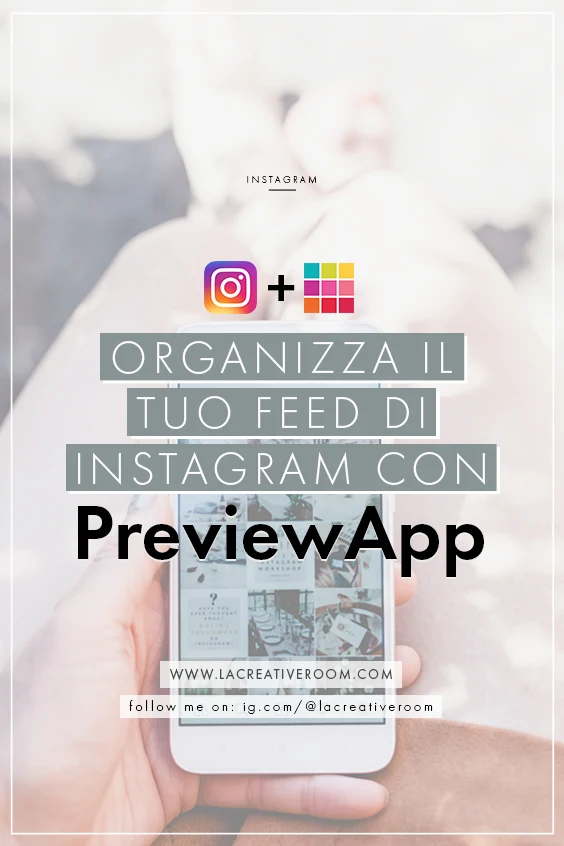
Organizza il tuo feed di Instagram con PreviewApp: guida completa!
Organizza il tuo feed di Instagram Non ho una casa instagrammabile. Non vivo in una città instagrammabile. Non ho un fisico instagrammabile. E inoltre sono una schiappa nel fare foto.
Detto ciò mi sembra di averti presentato bene il quadro della situzione.

Per quanto però difficile, e a volte frustrante, possa essere per me comunicare su instagram, devo farlo, perché è l'unico modo per aprire una finestra nel mondo che sta dietro ad una blogger datata come me.

All'inizio è stato davvero pesante dover scattare foto, scegliere il mood, ecc... Ora invece dopo aver allineato la mia comunicazione a quella del blog, so esattamente come procedere grazie ad una pianificazione (in costante miglioramento) e all'organizzazione del mio feed.
Per quanto riguarda la pianificazione lasciami sperimentare ancora un po' quella che sto usando in questo periodo, poi a settembre la condividerò con te ;)

Per l'organizzazione del feed di instagram, invece, ho trovato il paradiso con PreviewApp, secondo me il meglio che c'è in giro, perché mi ha permesso di avere un'anteprima generale delle foto da caricare nel mio profilo, quindi verificare se avevano un senso messe l'una accanto all'altra.

Carica le foto e crea il tuo feed.

Per iniziare a creare il tuo feed per Instagram devi caricare le foto cliccando la + che trovi in alto a destra. Dal basso comparirà un menu dal quale puoi scegliere che tipo di contenuto vuoi pubblicare su Instagram:
  1. Photos/Videos - upload di foto o video dalla tua gallery.
  2. Carousel - crea la mini gallery di foto, quelle che, per intenderci, puoi scorrere verso sinistra col dito.
  3. Repost - da qui hai la possibilità di repostare una foto, magari di una tua cliente che ha pubblicato un prodotto acquistato da te; PreviewApp in questo caso ti spiega cosa devi fare, ovvero copiare l'URL del post per condividerlo.
  4. Free Photos - puoi inserire nel tuo feed immagini che non sono tue, ma che possono essere pubblicate gratuitamente, senza bisogno di credits. PreviewApp si avvale del sito Unsplash, che poi è quello che utilizzo sempre il per le immagini del mio blog, e a volte anche per il mio feed.
  5. Take Photo e Take Video - puoi scattare foto o registrare video direttamente dall'app.
Carica le foto e crea il tuo feed.

Cambiare l'ordine delle foto del feed di Instagram.

Prima di utilizzare questa app avevo provato ad organizzare e vedere come stavano le foto l'una accanto all'altra attraverso la galleria stessa delle immagini, ma lì non si possono cambiare la composizione.

Con PreviewApp, invece, ho la possibilità di cambiare l'ordine in base ai colori, ai soggetti delle foto, anche dopo aver caricato le foto sull'app. Ho il pieno controllo dell'organizzazione del mio feed!
Attenzione! Puoi cambiare l'ordine delle foto caricate SOLO su PreviewApp: non puoi cambiare l'ordine delle foto già pubblicate su Instagram!
Cambiare l'ordine delle foto del feed di Instagram.

Editing foto.

Una volta caricata la tua foto, se non lo hai già fatto, puoi modificarla direttamente da PreviewApp utilizzando i filtri gratis a tua disposizione.
PreviewApp Editing foto.

Scrivi la caption e aggiungi gli hashtag.

Una volta caricata la tua foto, puoi scrivere direttamente su PreviewApp la caption, la didascalia. Sai come uso io questa funzione? Scrivo l'incipit dell'argomento che voglio trattare così avrò già un'idea dalla quale partire.
Da questa interfaccia posso scegliere anche gli hashtag da inserire: posso usare quelli proposti dall'app oppure quelli inseriti nei gruppi di hashtag creati da me.
Scrivi la caption e aggiungi gli hashtag.

Crea i gruppi di hashtag.

Creare i tuoi gruppi di hashtag ti consentirà di risparmiare molto tempo, proprio perché puoi raggrupparli per tipologia.
Io ho creato quelli che includono hashtag italiani, quelli relativi ai quotes/citazioni e alla pianificazione; proprio in questi giorni ne creerò altri sul blogging, sulle vacanze, e così via.

Avere un gruppo di hashtag a tema mi riduce di molto lo stress di cercare ogni volta quelli adatti alla foto da caricare.
Crea i gruppi di hashtag.

Copia la caption e pubblica!

Quando tutto è pronto puoi scegliere di programmare la pubblicazione del post in un determinato giorno e in una determinata ora: PreviewApp ti invierà una notifica per ricordatelo!
Ti basterà copiare la caption (come vedi nella gif qui sotto) e inserirla su Instagram.

Puoi scegliere se pubblicare la foto direttamente dall'app o caricarla tu stessa su Instagram: personalmente preferisco la seconda opzione per non perdere qualità.
Copia la caption e pubblica!

Come visualizzare Reels e igtv su PreviewApp.

Un difetto di questa app è che nel caricare il feed già online su instagram non visualizza in automatico le anteprime dei Reels e degli IGTV.
Inutile dire quanto questo sia fastidioso e scomodo per chi è sempre alla ricerca di un modo per rendere il feed armonioso.
C'è però una soluzione a questo inconveniente: importare manualmente i contenuti direttamente da instagram. Ecco come!
  1. clicca sul segno '+' in alto a destra
  2. scegli 'placeholder' dal menu in basso
  3. clicca poi su 'importa da instagram', così facendo si aprirà in automatico l'applicazione.
  4. vai sul tuo profilo, clicca sui tre puntini del contenuto che vuoi importare
  5. clicca su 'copia link'
Fatto questo tornerai su PreviewApp che ti chiederà come vuoi posizionare il contenuto: scegli l'ordine cronologico.
In questo modo il Reel o il tuo IGTV verranno posizionati esattamente nel punto in cui sono visualizzati sul tuo feed di Instagram. Come visualizzare Reels e igtv su PreviewApp.

Best Nine foto di Instagram su PreviewApp.

Hai presente i post Best Nine? Ecco questa funzione è presente anche su PreviewApp, ed è utile nel caso tu voglia pubblicare i nove post migliori dell'ultimo anno. L'applicazione infatti scansiona le statistiche dei tuoi post per determinare quali, fra i tuoi contenuti, ha ricevuto più interazioni proponendoli in una griglia di 9 foto.

Best Nine foto di Instagram su PreviewApp.
Ti consiglio comunque di tenere sott'occhio il profilo instagram di @preview.app  perché sono sempre molto generosi in fatto di consigli, tutorials, condivisioni e anche giveaways!
Inoltre la loro community è molto attiva e ciò significa che è un buon modo per confrontarsi con utenti di ogni parte del mondo.

È stata anche sviluppata la versione desktop, ma purtroppo è disponibile solo per gli account premium.

Ciò che mi ha colpita di più è vedere come promuovono e sostengono anche i piccoli account come il mio! Questo post, infatti, è nato anche dalla richiesta di collaborazione arrivata da Alex, che insieme al suo ragazzo Andrew sono gli ideatori e sviluppatori di PreviewApp.

E tu conoscevi PreviewApp? L'hai mai utilizzata?
Oppure usi altre app di gestione e organizzazione di Instagram?
Fammelo sapere con un commento qui sotto :)

Organizza il tuo feed di Instagram con PreviewApp: guida completa!
Calendario Editoriale gratuito per blog e social
La prima volta che ho provato ad utilizzare il calendario editoriale per il blog ho pensato "ok, non è poi così difficile distribuire i contenuti nel calendario editoriale".
E non mi ero sbagliata: distribuire i contenuti nelle varie caselline è semplicissimo, ma rispettare la data di pubblicazione, e quindi le scadenze, questo sì che è complicato.

Il problema di non riuscire a rispettare la data di pubblicazione è da ricercare a monte, perché inserivo i contenuti nel calendario un po' a caso, senza tener conto del tema e dell'obiettivo della mia comunicazione.

Non avevo una struttura solida dei contenuti del mio blog, e se non si ha una struttura solida tutto il lavoro non si reggerà mai in piedi.
Quindi creare solide basi con una struttura efficace è fondamentale per gestire il blog senza stress e con contenuti di qualità.

Come creare una struttura solida dei contenuti.

Ci siamo di nuovo! Il punto fondamentale dal quale che non puoi assolutamente ignorare: le categorie!

Le categorie definiscono la struttura del tuo blog!

Se sei fra quelli che hanno deciso di inserire nel post una dozzina di etichette di Blogger perché pensi che più ne metti e più hai la possibilità che la gente ti trovi su Google, mi dispiace deluderti, ma non è così.
Ho già parlato in questo post su come utilizzare e organizzare le etichette di Blogger, dagli un'occhiata, c'è anche un foglio di lavoro da scaricare immediatamente, senza iscrizione alla newsletter.

Tutto parte dall'errore che i tizi di Blogger hanno fatto denominando questa opzione Label, etichetta per l'appunto. Non l'hanno chiamata Categoria o Tag, ma Label.
L'interpretazione che ognuno di noi ne può dare può essere, quindi, sia di Categoria che di Tag. Per esperienza, però ti consiglio di considerarle come Categoria, anche perché è così che vengono definite nel blog.

Se inserisci il tuo post all'interno di più di 5/6 categorie fai solo un danno al tuo blog: devi scegliere quelle che sono realmente pertinenti al contenuto perché devi sempre e solo pensare a come dare una buona esperienza di navigazione all'utente.
Per ogni post inserito in una categoria, inoltre, viene creato un link che sulla barra di navigazione puoi riconoscere perché contiene url-blog/search/label/tuo-post.
Blogger ha creato un file che comunica direttamente con i motori di ricerca che si chiama Robots.txt, all'interno del quale ci sono le varie indicazioni di quali pagine il motore di ricerca deve fare lettura e quali no.
Tutti i link che iniziano per /search (di conseguenza anche /search/label) vengono bloccati dal file robots.txt, e quindi nascoste nei risultati di ricerca.
Questo non significa che i nostri post non saranno indicizzati, perché Google terrà in considerazione l'url canonico, ovvero quel link generato al momento della pubblicazione del post, quello che noi conosciamo anche come permalink.
Leggi anche:
Quando il post compare in molteplici categorie si creano altrettanti link e Google potrebbe scambiarli per pagine duplicate con lo scopo di comparire quante più volte possibile nei risultati di ricerca. Spam.
Google, quindi, per punire chi pubblica contenuti duplicati li penalizza facendoli scivolare chissà in quale posizione nei risultati di ricerca.
Ecco perché Blogger ha creato quella restrizione nel file robots.txt, lo ha fatto per tutelarci.

Ricapitolando:
  1. le categorie aiutano a definire la struttura dei contenuti del blog;
  2. scegli le categorie pertinenti al tuo contenuto. 


Scrivi i titoli dei post futuri.


Scrivi su un foglio tutte le idee, o it titoli, per i post che vorresti scrivere in futuro.
Non pensare se e quando riuscirai a scrivere quei post. Tu scrivili comunque.

Avrai alla fine un elenco così lungo che tu stessa ti meraviglierai, e se sei abituata a far uscire un post a settimana allora, probabilmente, ti ritroverai con una pianificazione che abbraccerà l'intero anno.
Quando scrivi i titoli tieni a mente comunque la tua Mission, ovvero cosa ti proponi di comunicare nel tuo blog. Tutta la pianificazione deve seguire il filo logico della tua comunciazione; questo ti aiuterà a risparmiare tempo e fatica, credimi.


Guida gratuita per aiutare le blogger a definire la Mission e ripartire alla grande con il blog


A questo punto io ho utilizzato un sistema che ha semplificato di molto la gestione dei contenuti, e che ha reso la calendarizzazione dei post varia ed efficace ai fini della qualità.

Dividi i titoli dei post per categoria.


Non a caso ho ripreso l'importanza della scelta, che si deve fare a monte, delle categorie del blog, così da definire una struttura valida dei contenuti.
Il lavoro che devi fare ora è andare ad inserire i titoli dei post nelle categorie alle quali appartengono.
Ora, ciò che ti consiglio è di tenere conto solo delle categorie principali in questa fase di smistamento, soprattutto per evitare di fare confusione quando dovrai andare a calendarizzare i tuoi post.


Se conosci il sistema del Color Coding, ovvero quello di abbinare un colore specifico ad un singolo compito, o ad una categoria nel nostro caso, puoi anche attuarlo, come ho fatto io.
Assegna quindi un colore a ciascuna delle tue categorie, dopodiché aggiungi un pallino di quel colore accanto al titolo del post che vuoi inserire in quella categoria.

Nel video tutorial che trovi in fondo al post ti mostrerò come ho fatto io a 'smistare' i titoli dei post in modo semplicissimo.

Dai un senso alla pianificazione.


È arrivato il momento di iniziare a inserire i titoli nel Calendario Editoriale!

Non partire iniziando a piazzare 1 o 2 articoli a settimana a caso: dai un senso alla tua pianificazione!
Ho già sperimentato la pianificazione 'a caso' e se all'inizio sembrava andare bene, col passare del tempo non mi ha soddisfatto perché non seguiva una logica.

Mi sono proposta, quindi, di seguire un tema mensile che potesse riguardare non solo il blog, ma tutta la mia comunicazione online. Il risultato è stato eccezionale: ho creato contenuti di qualità sia sul blog che su instagram e questo mi ha permesso di definire ancora meglio in quale figura professionale voglio che gli altri mi identifichino, ovvero esperta di blogging.

La gente ha iniziato a percepirlo! Ho ricevuto email e direct di blogger che mi chiedevano come migliorare il loro blog, ma anche come allineare la comunicazione di instagram a quella del blog.

Tutte noi ci diamo degli obiettivi, il primo fra tutti quello annuale. E va bene così.
Personalmente ho trovato molto più produttivo darmi anche degli obiettivi mensili, che potessero aiutarmi a focalizzare la mia attenzione sul traguardo finale, ma che, soprattutto, potessero aiutarmi a creare quelle piccole abitudini utili per raggiungere l'obiettivo annuale.

Crea contenuti di qualità.


Quasi certamente, dopo aver scritto un bel numero di titoli, ti verrà voglia di iniziare subito a scrivere e pubblicare i tuoi post.
Non avere fretta!
Tieni a mente il tema che vuoi seguire in questo mese e attieniti a quello.
Ora ti darò una dritta che per me è stata una vera e propria manna dal cielo. Se scegli un tema che abbraccia argomenti che hai già trattato in passato, approfittane!
Scrivi post aggiornati, più completi, di qualità insomma.
Gli utenti arrivano sul tuo blog perché vogliono risposte: dagliele e non risparmiarti!
Non fare il mio stesso errore di qualche tempo fa, ovvero scrivere quel tanto che bastava per soddisfare l'aspettativa del titolo.

Un post scritto bene può fare la differenza e può riuscire a far tornare sul tuo blog utenti davvero interessati a ciò che hai da offrire.
Quindi, nella fase della calendarizzazione, dai a te stessa tutto il tempo necessario per scrivere post di qualità: scegli di pubblicare 1 volta a settimana, o anche ogni 2 settimane, non importa.
Ciò che conta è il risultato che otterrai andando avanti col tempo, e credimi, i risultati si vedono.


Fai la checklist del post perfetto.


Potrebbe sembrare sciocco, ma scrivere in anticipo il titolo, le etichette da inserire, la descrizione della ricerca e persino decidere come impostare l'URL del post, velocizzerà il processo di pubblicazione.

Nelle Instagram stories , un po' di tempo fa ho mostrato la mia checklist per il post perfetto. Avrei dovuto scriverne un post (e onestamente pensavo di averlo fatto) ma ora ho inserito nel mio Calendario Editoriale anche una sezione appositamente per questo.

Puoi scegliere le keywords, i paragrafi del post, quali link interni ed esterni inserire, e persino ricordarti di fare il controllo ortografico.
Io mi aiuto sempre con questa checklist, e poi vi è sempre un senso di soddisfazione nello spuntare il compito di una lista, non trovi anche tu?


Se non sai come utilizzare al meglio la barra degli strumenti di Blogger leggi questo post:

Tieni traccia delle statistiche


Nel mio calendario Editoriale ho creato un foglio appositamente per questo. Tenevo traccia delle statistiche anche sul mio bullet journal, perché credo sia molto importante capire se stiamo lavorando bene oppure no; se è il caso di aggiustare il tiro, soprattutto nella SEO dei post o nella tipologia di argomenti.
Magari non sempre ciò che proponiamo è interessante, e fermarci per analizzare i dati è davvero utile.

Chiedere poi alla nostra community (se siamo così fortunati da essere riusciti a crearne una della nostra nicchia sui social) di cosa hanno bisogno per crescere e migliorare sarebbe il massimo. Io non riesco sempre ad avere questo tipo scambio; è difficile per noi pesci piccoli interagire con un discreto numero di persone.
Ma non demordo, e non devi farlo neanche tu!

Quindi, occhio alle statistiche, NON per esserne schiava, ma per crescere, migliorare e offrire sempre più contenuti di qualità.

Come gestire i contenuti del blog.


Ecco, dunque, il mio consiglio personale. È fondamentale avere una struttura dei contenuti, che possa aiutarti nella gestione del blog, perché ti aiutano a delimitare la strada che devi seguire nella tua comunicazione.

Darti un obiettivo mensile, un tema da seguire, ti semplificherà la vita nella comuncazione online, non solo, quindi, quella sul blog, ma anche sui social. La continuità verrà percepita come valore.

Punta sui contenuti di qualità: a zio Google piace questo elemento!

Aggiornare i vecchi contenuti non è imbrogliare o chissà quale altro peccato: aggiornare i contenuti, specialmente quelli che sono molto visitati è un tuo dovere di blogger. L'importante è far sapere a zio Google che lo hai fatto, e quindi andare su Search Console a richiedere una nuova indicizzazione del post.

Come avere il mio Calendario Editoriale?


Se sei iscritta/o alla mia Newsletter lo avrai già ricevuto!
Se ancora non sei iscritto puoi farlo cliccando sul tasto qui sotto e salvandolo nel tuo Drive.
Fammi sapere nei commenti se hai trovato utile questo post e se così è stato condividilo!


Come definire la tua Mission + Guida gratuita scaricabile!
Guida gratuita per aiutare le blogger a definire la Mission e ripartire alla grande con il blog

Nel preciso istante in cui hai deciso di aprire un blog sei divenuta cosciente del fatto che la comunicazione sarà quel filo invisibile che unirà te e ai tuoi lettori.
O meglio, unirà i tuoi lettori a te.
Eh sì, perché c'è differenza in questo. Quante volte ti ho ripetuto nei miei post che noi blogger siamo coloro che mettono a disposizione la propria esperienza per soddisfare la domande degli utenti?
Ecco che allora capirai bene che, se soddisfatti a pieno e se si rispecchiano con il tuo modo di comunicare, i lettori torneranno sancendo così quel legame che ti accennavo sopra.

Fin'ora mi segui?
Bene, perché già io ho avuto una gran paura di incartarmi alla grande.
Però se sono riuscita a farmi capire con questo esempio da capogiro vuol dire che il mio approccio, la mia comunicazione, quella che ho deciso di adottare, sta funzionando.

Come ho capito che tipo di comunicazione adottare?

Beh, la mia voce è venuta fuori negli anni, man mano che prendevo confidenza e più consapevolezza del messaggio che volevo lanciare.
Non so bene se questo tipo di approccio piaccia a tutti, ma nel mio modo confidenziale di scrivere un post mi rispecchio in pieno: sono io!
E lo puoi notare anche dal mio social "preferito": instagram.
(hai notato l'ironia?)

Arrivare a capire che tipo di comunicazione adottare significa però conoscere il tuo interlocutore.
Io parlo alla categoria blogger, nella quale sei inserita anche tu che mi leggi, probabilmente. Gli argomenti che tratto, i consigli che do, sono tutti rivolti a questa categoria, senza escludere coloro che ancora non ne fanno parte, ma che vogliono entrarci.

Non è sempre facile mantenere l'attenzione degli utenti sempre alta; la demotivazione arriva presto se non hai un piano, un modo per costruire una comunicazione che abbia una struttura solida.
Per avere le idee chiare, e superare i momenti di stallo che tutte noi blogger affrontiamo prima o poi, devi arrivare a definire la tua Mission, ovvero quella motivazione che ti spinge a comunicare nel web e per cui hai scelto di essere blogger: il tuo "Perché"!

Ho preparato una guida su come definire la tua Mission facendoti riscoprire il tuo Perché hai voluto iniziare la tua avventura da blogger. All'interno trovi 3 esercizi pratici per aiutarti in questo percorso di riscoperta.

Guida gratuita per aiutare le blogger a definire la Mission e ripartire alla grande con il blog

Ho tutte le buoni intenzioni di scrivere altre guide approfondite, fra cui:
  1. come scegliere e organizzare i tuoi obiettivi
  2. pianificare il blog con il bullet journal
  3. creare un calendario editoriale che funzioni

Sono tutte cose che io sto già sperimentando, quindi, come al solito, condividerò la mia esperienza con te, per crescere insieme.


Ora tocca a te!
Fammi sapere nei commenti se hai già letto la mia guida e se ti è stata utile.
Non dimenticare: definire la Mission ti aiuterà a comunicare meglio non solo nel tuo blog, ma anche nei canali social!


Guida gratuita per definire la tua mission e trovare la tua nicchia