Lavoriamo insieme ✨

In questa pagina trovi i servizi che metto a disposizione per chi vuole migliorare la propria comunicazione online, attraverso il blogging e non solo.
Se hai dubbi su quale servizio scegliere, non esitare a contattarmi.
Sarò felice di risponderti :)

Blogger in Azione

Blogger in Azione

ideale per chi ha già un blog, e vuole analizzare la propria comunicazione
Web Design

Web Design

avere un sito ben curato è importante, anche su Blogger!
Primi Passi

Primi Passi

1 problema = 1 soluzione. Anche se sei alle prime armi, l'importante è partire!
F.A.Q.

F.A.Q.

Hai dubbi? Leggi le F.A.Q. per cominciare, oppure contattami :)

Blog Coaching

*Mentoring e Formazione Blogging personalizzata*

Quanti consigli hai seguito ma ti sembra di non raggiungere mai i risultati sperati con il tuo blog? Ti capisco, anche io ero come te.
Fino a quando non ho capito come funziona il Blogging, e ho lavorato per portare il mio blog nelle prime posizioni su Google e farmi notare dalle aziende, che hanno iniziato a contattarmi per le collaborazioni.
In oltre 15 anni molte/i blogger mi hanno chiesto aiuto, e oggi posso aiutare anche te.

blog characters: le new entries del mio shop

31.12.13
Simona S.
34 commenti
blog characters: le new entries del mio shop
In questo periodo non sono stata proprio a poltrire, ma ho studiato!

E' mio grande desiderio imparare sempre più ad usare photoshop ed illustrator, così ho pensato di creare una serie di blog characters, alias immagini vettoriali, da poter utilizzare nei nostri blog.

Questa qui sotto, ad esempio, è una food blogger :)

Nell'immagine qui non si vede, ma in quella originale che misura 600*900px, si può notare la trama della maglia e della gonna :D

Vi piace?
A quanti di voi piacciono i blog characters?

E con questa chicca vi lascio anche i miei
più sinceri auguri di un buon inizio anno!!!!

Un felice Natale a tutti!

23.12.13
Simona S.
9 commenti
Un felice Natale a tutti!
Ne approfitto ora che è un momento di calma per fare a tutti voi, cari followers, i miei più calorosi auguri di un felice e sereno Natale!

Vi auguro di trascorrerlo con le persone che amate di più e di cogliere e conservare nel vostro cuore ogni piccolo gesto di amore ♥

riciclo spudoratamente una vecchia foto di so cute things :)
 Grazie per avermi regalato tanto affetto con i vostri commenti e le vostre email ♥ 

e ora vado a portare un po' di spirito natalizio in giro per i quartieri della mia parrocchia con i canti di Natale :)

Come eliminare lo sfondo grigio dalle immagini caricate sul blog

19.12.13
Simona S.
30 commenti
Come eliminare lo sfondo grigio dalle immagini caricate sul blog
Quando è capitato a me sono uscita letteralmente pazza, tanto da dedicarne anche un piccolo post e scrivere sul forum della community di Blogger.

Capita a volte di caricare le immagini su blogger in perfetto stato e di vedersele poi pubblicate con uno sfondo grigio orribile e deprimente.
Tutta colpa delle nuove impostazioni di Google+.

Il punto è che le loro intenzioni erano buone, poichè avevano creato un'impostazione che voleva migliorare le immagini, attraverso la correzione automatica.
Invece s'è verificato solo un grande casino.
Ecco come fare per eliminare questo problema (ed io da allora non ho avuto più di questi problemi).

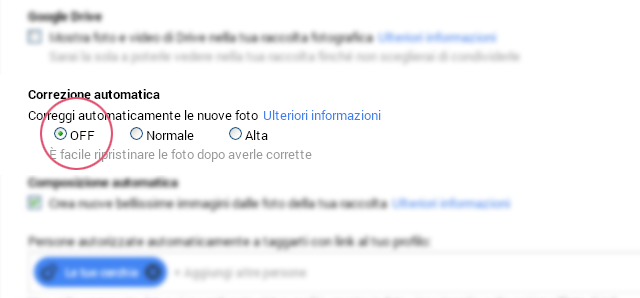
Seguite questo link e scorrete la pagina, fino ad arrivare alla sezione delle foto dove troverete questo:
tutorial immagini grigie blogger - Simona S.
Impostate il settaggio su OFF!
Fatto questo, le vostre immagini verranno visualizzate sul blog esattamente come create da voi... quindi se in futuro dovessero esserci problemi...beh... :D


p.s. Probabilmente negli ultimi 2 giorni avrete visto qualche post apparire e poi sparire... Mi dispiace, ho fatto un po' di casino... In pratica sto risistemando le etichette dei post e quindi non mi sono accorta che alcuni post erano delle bozze... insomma ho mandato online ciò che non doveva andare perchè vecchio e obsoleto. 
Sorry :P

Come inserire uno slideshow semplice nel nostro blog

13.12.13
Simona S.
121 commenti
Come inserire uno slideshow semplice nel nostro blog
Nel demo troverai il nuovo slideshow che puoi trovare in questo post! cliccami!!!

Come vi avevo già preannunciato in questo post ho trovato un carinissimo slideshow da inserire facilmente all'interno del nostro blog.

Ho dovuto apportare un bel po' di modifiche per renderlo più... carino e anche per aggiustare qualche errorino che mi dava :)
L'originale è qui, mentre quello modificato da me lo potete vedere in questo demo.
inserire slideshow semplice blogger - Simona S.
Per ottenere lo slideshow bisogna innanzitutto posizionare gli script al punto giusto all'interno del codice del nostro blog.

>Niente paura!!! Partite sempre dalla concezione che se ce l'ho fatta io, potete farcela anche voi!!!

Aprite da Modello -> Modifica HTML e incollate sotto <head> queste due righe

<script src='http://code.jquery.com/jquery-latest.min.js'/>
<script src='http://jj4me.altervista.org/slide-js/bjqs-1.3.min.js'/>

Scorrete la pagina fino a trovare il tag di chiusura di 'body', ovvero </body> e incollate subito prima i codici qui sotto.

/***********************************************
* Coding by www.designsimonas.com please do not remove my credits
***********************************************/
<script>
jQuery(document).ready(function($) {

$(&#39;#banner-slide&#39;).bjqs({

height : 300, // altezza dello slideshow
width : 620, // larghezza dello slideshow
animtype : &#39;fade&#39;,
animduration : 450,
animspeed : 5000, // durata dello slideshow in millesimi di secondi
automatic : true,
showcontrols : true,
centercontrols : true,
nexttext : &#39;&#39;,
prevtext : &#39;&#39;,
showmarkers : true, // Show individual slide markers
centermarkers : true, // Center markers horizontally

// interaction values
keyboardnav : true, // enable keyboard navigation
hoverpause : true, // pause the slider on hover

// presentational options
usecaptions : true, // show captions for images using the image title tag
randomstart : false, // start slider at random slide
responsive : false // enable responsive capabilities (beta)

});

});
</script>


<script src='http://jj4me.altervista.org/slide-js/libs/jquery.secret-source.min.js'/>

<script>
jQuery(function($) {

$(&#39;.secret-source&#39;).secretSource({
includeTag: false
});

});
</script>

All'interno di questi codici potete fare alcune modifiche, che ho evidenziato con le spiegazioni in italiano.


Passiamo ora agli stili, cioè l'aspetto dello slideshow.
Cercate un posticino fra i codici del CSS per inserire questi:

/* Basic jQuery Slider essential styles */

ul.bjqs {
position:relative;
list-style:none;
padding:0;
margin:0;
overflow:hidden;
display:none;
border:1px solid #ddd;
}
li.bjqs-slide {
position:absolute;
display:none;
}
ul.bjqs-controls {
list-style:none;
margin:0;
padding:0;
z-index:9999;
}
ul.bjqs-controls.v-centered li a {
position:absolute;
}
ul.bjqs-controls.v-centered li.bjqs-next a {
right:-10px;
background: #c0dcda url(https://blogger.googleusercontent.com/img/b/R29vZ2xl/AVvXsEiMAiG1s61GRjAkOzHllXuhtmsmN1RxfQyihPT2kLwiTSDl_-vN8frUzn2XEC2J-fuaYV93BbVMqpz7iPtM8WZ_db2bHOnbPD8JBdIJk1WA7aFe0tfIjqyxfi1pcWD2A47o3Y3ZBlddmtzd/s1600/arr-n.png)no-repeat center center;
color:#fff;
font-weight:bold;
padding:5px;
width:20px;
height:20px;
-webkit-border-radius: 100px;
-moz-border-radius: 100px;
border-radius: 100px;
}
ul.bjqs-controls.v-centered li.bjqs-prev a {
left:-10px;
background: #c0dcda url(https://blogger.googleusercontent.com/img/b/R29vZ2xl/AVvXsEjIkJQuaIPi60FWED9QypxTX6BilmqIpNxRUl637UiQ0E5QaGwVyyw-IfWBJoz9hpWPIpE53Ea1SqgzaVdIVoVX-NMllNkL3ovdnDJSP1X0cmbW_69tpYP-0AVweKkqEQYx7U_D492-L9v2/s1600/arr-p.png)no-repeat center center;
color:#fff;
font-weight:bold;
padding:5px;
width:20px;
height:20px;
-webkit-border-radius: 100px;
-moz-border-radius: 100px;
border-radius: 100px;
}
ol.bjqs-markers{
list-style: none;
padding: 0;
margin: 0;
width:100%;
}
ol.bjqs-markers.h-centered {
text-align: center;
}
ol.bjqs-markers li {
display:inline;
}
ol.bjqs-markers li a {
display:inline-block;
background:#ccc;color:#fff;
padding:5px 10px;
margin:2px 5px;
}
ol.bjqs-markers li.active-marker a, ol.bjqs-markers li a:hover {
background:#999;
color:#fff;
}
p.bjqs-caption {
display:block;
width:100%;
margin:0;
padding:2%;
position:absolute;
bottom:0;
text-align: center;
background:#555;
color:#fff;
opacity:0.7;
font-size:12px;
text-transform:uppercase;
}

Il background (ossia lo sfondo) che trovate scritto in grassetto è quell'azzurrino dietro le freccine (che sono invece un'immagine): questo background potete cambiarlo, personalizzando il colore a seconda dello stile grafico del vostro blog.
Oppure potete cancellare il background e lasciare/modificare solo la freccina.

Anche gli altri background potete cambiarli, se non vi piace il grigio :)

Ed ora, dopo aver pensato agli script e agli stili, andiamo ad inserire il codice HTML dello slideshow!

Andate in Layout e scegliete il gadget HTML/Javascript e incollate il seguente codice:

<div id="banner-slide">

<ul class="bjqs">

<li><a href='URL-POST'><img src="URL-IMMAGINE" title="" /><p class='bjqs-caption'>INSERISCI IL TESTO O IL TITOLO DEL POST</p></a></li>


</ul>

</div>
<br/><br/><br/>

Copiate e incollate il blocco racchiuso in <li></li> per creare più slide.
Alla fine ho dovuto aggiungere gli spazi <br/> perchè avevo notato che si andava a sovrapporre con il primo post.

PER APPROFONDIRE


  • Se volete eliminare i numeri dei post che compaiono sotto lo slideshow, allora aggiungete display:none; all'interno del blocco appartenente a ol.bjqs-markers.
  • Se volete eliminare le freccine ai lati, fate la stessa cosa ma all'interno dei blocchi appartenenti a ul.bjqs-controls.v-centered li.bjqs-next a e ul.bjqs-controls.v-centered li.bjqs-prev a.
  • Se desiderate che non capaia la descrizione all'interno della striscia grigia, allora vi basterà inserire l'immagine senza alcun testo descrittivo.
  • Se volete cambiare la dimensione dello slideshow, allora dovete modificare i valori di width e height all'interno dello script. Ricordate di creare immagini della stessa dimensione per una migliore visualizzazione.


Spero di non aver scordato nulla, ma se così fosse, o se avete problemi nell'installarlo, potete sempre lasciare un commento qui sotto :)

Nuove palette colors

12.12.13
Simona S.
9 commenti
Nuove palette colors
Andavo in cerca di qualche palette color per lasciarmi ispirare nella realizazione di alcuni  PRINTABLES  per la cameretta di una bimba che ancora deve nascere :)
E così ho creato queste due palette... la prima è quella che più mi attira per realizzare il quadretto... vedremo come verrà ;)
fonte imm.
fonte imm.
Beh, io penso che all'occorrenza possano sempre tornare utili un paio di palette color in più, no?

Free download: sfondo desktop dicembre con calendario

10.12.13
Simona S.
7 commenti
Free download: sfondo desktop dicembre con calendario
Questa volta i giorni sono corretti, l'altro mese ne avevo sbagliati due, ma poi corretti.
So che sono sempre in ritardo, ma alla fine eccolo qua!
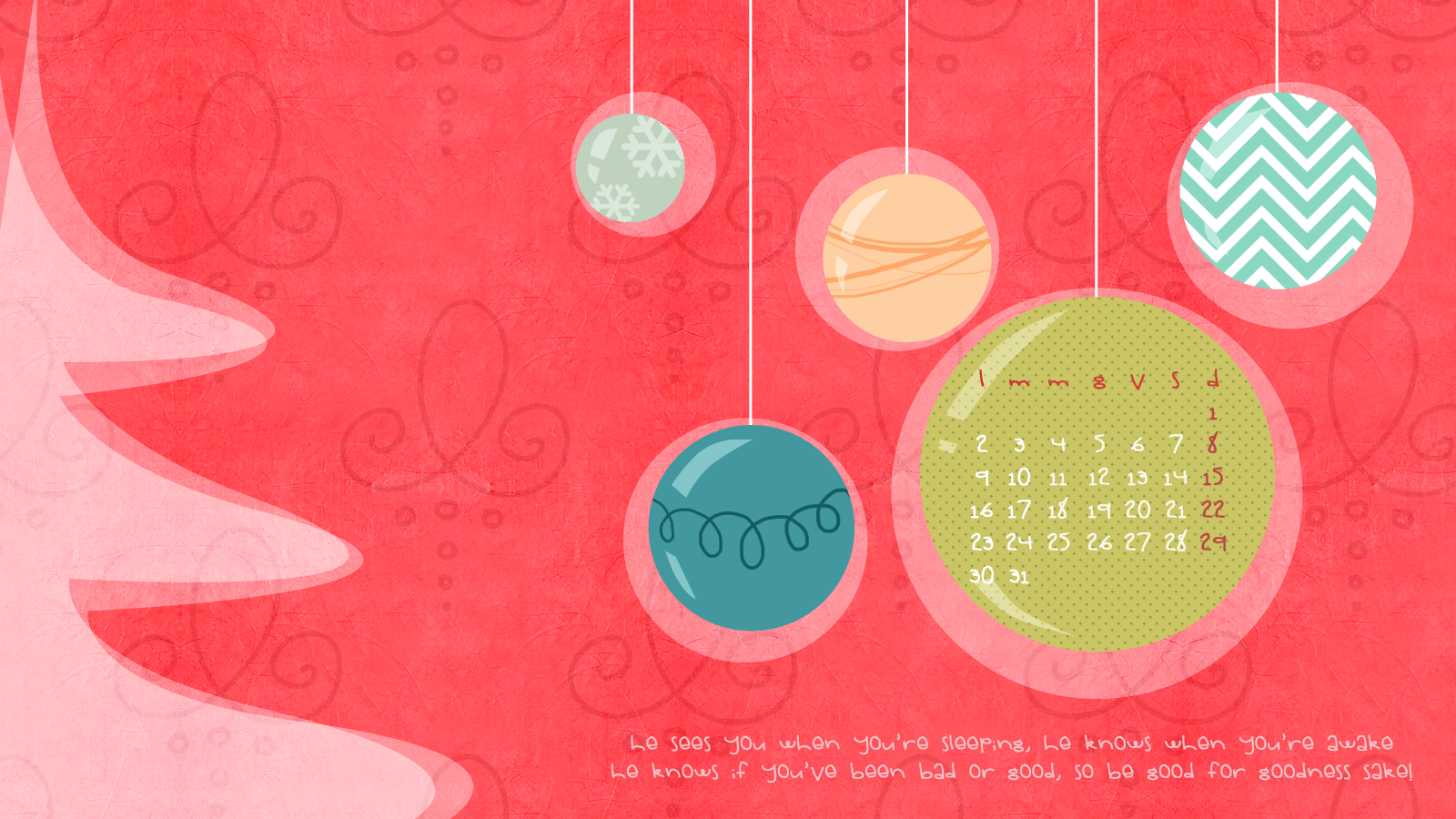
Il nuovo sfondo per il vostro desktop a tema natalizio... e la frase è di una celebre canzone di Natale straniera, che io canticchio sempre con i miei figli (con un inglese tutto loro).
Provate ad indovinare qual'è :P

{1600*900px}

Sembra un colore forte, ma vi posso assicurare che sul desktop fa un effetto bellissimo :)

Come al solito vi invito a farmi richieste di altre dimensioni, se il vostro monitor ha una risoluzione diversa!

Questo post l'avevo programmmato, ma non mi è riuscito...vabbè la vecchia maniera è sempre quella più efficace :)

Facebook cover: misure e suggerimenti

4.12.13
Simona S.
14 commenti
Facebook cover: misure e suggerimenti

Si sa, anche l'occhio vuole la sua parte, ed io ne sono un'accanita sostenitrice, ormai lo sapete.
Sarà forse che è radicato nel mio gene ancestrale derivante dall'antica Grecia, dove gli Esteti erano fissati con il bello...
Sta di fatto che ciò che mostriamo virtualmente, attraverso le immagini, risulta essere il nostro biglietto da visita.
E chi non vorrebbe un bel biglietto da visita che rappresenti il nostro spirito e la nostra passione in ciò che facciamo?
Forse un giorno arriveremo ad avere biglietti con la nostra foto che si muove e che ammicca, o che parla, come in Harry Potter, ma per ora dobbiamo accontentarci delle nostre capacità grafiche per far parlare di noi i nostri layouts, le nostre pagine, ecc...

Ogni elemento grafico è studiato e tenuto molto in considerazione dalle grandi aziende, perchè l'effetto visivo è ciò che all'inizio, più di qualsiasi contenuto, colpisce il visitatore, incuriosendolo su ciò che si trova all'interno della pagina.
Dite la verità quante volte avete giudicato un libro dalla copertina?

E proprio di copertina, di cover, vi parlerò oggi.

Quali sono le misure per la cover di facebook?
Le misure ideali per avere una cover perfetta sono 851x315px

Come devo realizzarla?
Beh, io posso darvi qualche suggerimento, il tutto è sempre molto soggettivo, lo sapete. L'importante è come scritto qui sotto:
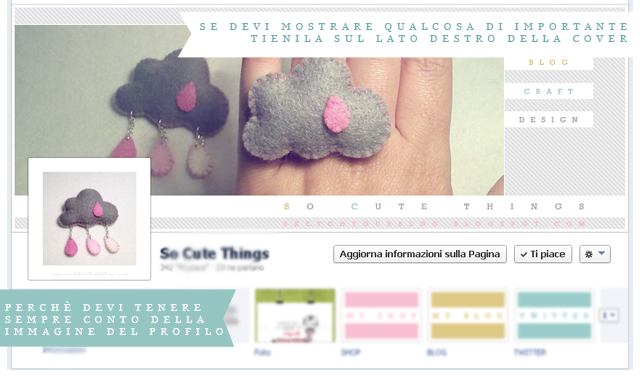
  • mostrare ciò che più importante sempre sul lato destro della cover, perchè bisogna tener conto che l'immagine del profilo va a coprire uno spazio sul lato sinistro.
  • non tralasciare di inserire nella cover, non solo il nome della tua pagina (vabbè era ovvio), ma delle parole chiave per far capire di cosa tratta la pagina.
  • inserisci anche l'URL del tuo blog... è sempre comodo ;)


Se volete cimentarvi nel realizzare la vostra cover, ma non avete un programma di grafica che vi dia a possibilità di definire le dimensioni, vi fornisco la base della cover di facebook. Cliccando sul link vi apparirà la pagina di drive con un foglio bianco, salvatelo sul vostro pc.


Al di sotto della cover trovate i bottoni, ovvero le tabs, per accedere alle foto, ecc...
Anche questi possono essere personalizzati!

Layout inspiration #2 : la larghezza delle immagini

26.11.13
Simona S.
18 commenti
Layout inspiration #2 : la larghezza delle immagini
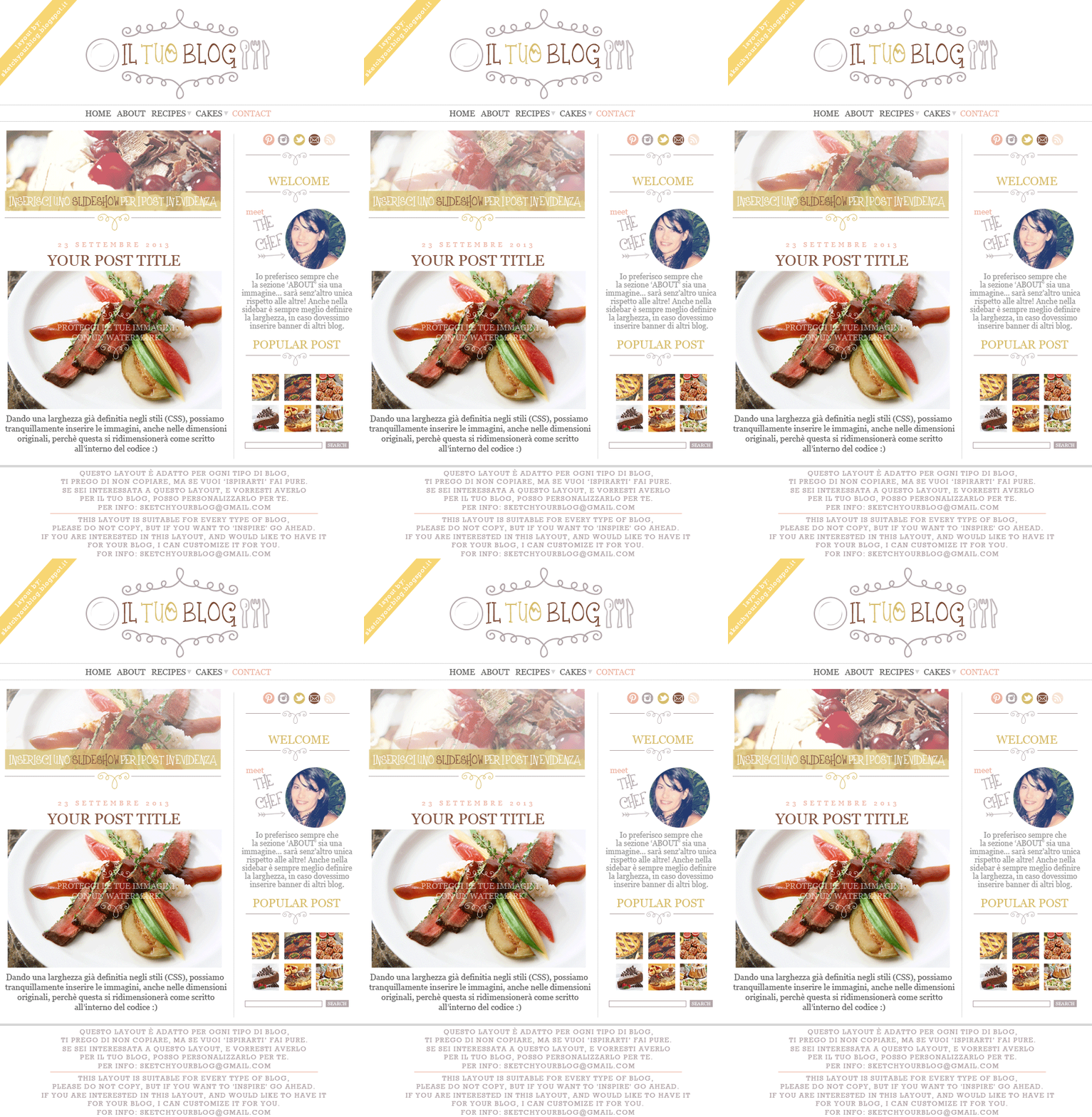
Continuiamo con la serie 'Layout Inspiration' per vedere come definire nel nostro template la larghezza delle immagini all'interno dei post e della sidebar.

Per l'occasione ho realizzato questo layout semplice pensato per un blog di cucina (lo so il logo è pietoso... ma quando si va di fretta...).
Nel menu del layout avrete notato quelle freccine, stanno ad indicare che si aprirà una tendina, come nel tutorial 'menu drop down' che trovate qui.

Avrete anche notato lo slideshow, queste immagini che si alternano sopra il post; sono assai utili per evidenziare post rilevanti o comunque maggiormente visitati.
Anche di questo realizzerò un tutorial: vi mostrerò come inserirli e come collegarli ai post del blog ;)


Veniamo ai famigerati codici da inserire negli stili del nostro blog.

Freebies: gadget blog 'love your comment'

18.11.13
Simona S.
23 commenti
Freebies: gadget blog 'love your comment'
Nuovi stickers per i vostri blog!
Fate sapere che amate i commenti delle vostre follower :)


crea il tuo menu a discesa - how to create your drop down menu

15.11.13
Simona S.
62 commenti
crea il tuo menu a discesa - how to create your drop down menu
tutorial dropdown menu blogger - Simona S.
Menu a discesa? Cos'è? Magari è questa la prima cosa che avrete pensato, ecco è esattamente quello che vedete qui sotto.


Come inserirlo nel blog?

Prima di ogni cosa, onde evitare che nel blog compaiano strane forme indecifrabili, dovete andare in MODELLO > Modifica HTML.

(Ora magia delle magie...riciclerò un'immagine già usata in precedenza, anche il mio blog è ecosostenibile :P )

Seguite l'immagine qui sotto...

free download: swirl shapes per photoshop

14.11.13
Simona S.
8 commenti
free download: swirl shapes per photoshop
Oggi vi presento il mio primo set di forme vettoriali da utilizzare per abbellire le immagini che postiamo sui nostri blog.

Queste 9 semplici forme vettoriali possono essere utilizzati con photoshop, caricandoli come segue nel mini tutorial :)


Blog design: creare i 'blog buttons' con il css

13.11.13
Simona S.
17 commenti
Blog design: creare i 'blog buttons' con il css
Volete realizzare dei semplici blog buttons per il vostro blog, ma non avete un programma di grafica?
No problem!!!
Con un pizzico di HTML e una spruzzatina di CSS tutto (o quasi) è possibile.

Innanzitutto vi serve una palette color, che trovate qui o qui.
Io ho usato questa palette.


Poi vi serve quel pizzico di HTML per racchiudere le informazioni in un piccolo box colorato:
<div class="buttons"><a href="URL">ABOUT ME</a></div>
<div class="buttons1"><a href="URL">MY SHOP</a></div>
<div class="buttons2"><a href="URL">PINTEREST</a></div>
<div class="buttons3"><a href="URL">INSTAGRAM</a></div>
<div class="buttons4"><a href="URL">FACEBOOK</a></div>
<div class="buttons5"><a href="URL">CONTACT</a></div>

Poi passiamo agli stili, CSS, che diranno esattamente ai 'div' come comportarsi all'interno della pagina web.
.buttons {width:240px; height:25px;margin:2px auto;text-align:center;font-size:16px; padding:5px 10px; background:#EDE9E6;line-height:25px;}
.buttons1 {width:240px; height:25px;margin:2px auto;text-align:center;font-size:16px; padding:6px 10px;line-height:25px; background:#E6DBD6;}
.buttons2 {width:240px; height:25px;margin:2px auto;text-align:center;font-size:20px; padding:6px 10px;line-height:25px; background:#B4AAB5;}
.buttons3 {width:240px; height:25px;margin:2px auto;text-align:center;font-size:16px; padding:6px 10px;line-height:25px; background:#545257;}
.buttons4 {width:240px; height:25px;margin:2px auto;text-align:center;font-size:16px;line-height:25px; padding:6px 10px; background:#F2B885;}
.buttons5 {width:240px; height:25px;margin:2px auto;text-align:center;font-size:16px;line-height:25px; padding:6px 10px; background:#DEE6B5;}
.buttons a, .buttons1 a, .buttons2 a, .buttons3 a, .buttons4 a, .buttons5 a {color:#fff !important; text-decoration: none !important;}


Vi è piaciuto questo tutorial?
Spero di sì :)

Hai bisogno di un aiutino?


Free download: sfondo desktop novembre con calendario

12.11.13
Simona S.
6 commenti
Free download: sfondo desktop novembre con calendario

[1600*900]

Ok, dopo una pausa forzata, causa alimentatore del pc bruciato... andato in fumo... svampato sotto i miei occhi... sono tornata con un nuovo sfondo per desktop per il mese di novembre, e con tanto di calendario.

Se vi piace, potete prelevarlo cliccando col tasto destro sull'immagine e scegliete di aprirlo in una nuova finestra, dopodiché salvatelo sul vostro pc.

Riconoscete l'immagine? E' uno dei miei gufetti disegnati, che potete trovare nel mio shop QUI

Le misure sono per un monitor con risoluzione 1600*900px, ma se a qualcuna piace e deisdera averlo,ma ha una misura diversa da quella che io ho proposto, può lasciare un commento con scritto la risoluzione del proprio monitor :)

Freebies: Christmas Tags... particolari, non convenzionali

8.11.13
Simona S.
7 commenti
Freebies: Christmas Tags...  particolari, non convenzionali
Era da tanto che avevo in cantiere questo progettino: delle tag per gli auguri di Natale!
Pensavo e disegnavo, ma rischiavo sempre di cadere nel banale.
Così mi son detta 'per me cosa farei?'
Ecco cosa farei: degli auguri ai miei mostriciattoli :)

♥
Spero vi piacciano, e che piacciano anche a chi li riceverà :)

Layout inspiration: piccoli suggerimenti #1

6.11.13
Simona S.
20 commenti
Layout inspiration: piccoli suggerimenti #1
Il layout (ossia l'impaginazione grafica di un template) Ã¨ un qualcosa che va studiato bene, o almeno progettato bene.
Di solito io lo progetto prima su un foglio e poi passo a photoshop, i risultati non sempre sono uguali, ma photoshop mi dà comunque sempre un'idea più precisa di come dovrebbe venire sul web.
Nel mini tutorial qui sotto, cerco di dare qualche piccolo suggerimento e anche una piccola ispirazione su un layout che potrebbe garbarvi :)


'SAVE THE DATE' UN SIMPATICO PROMEMORIA

5.11.13
Simona S.
3 commenti
'SAVE THE DATE' UN SIMPATICO PROMEMORIA
Io sono sempre molto affascinata dal modo di organizzare le nozze all'estero.
In particolare trovo simpatico il promemoria inviato tempo prima del vero e proprio invito alle nozze: il save the date!

Per la serie "segnati 'sta data bene, bene, perchè mi sposo!", il save the date si invia per l'appunto prima dell'invito, preannunciando che ci sarà un matrimonio e indicando la data, l'ora e il luogo.
Ci sono vari tipi di save the date e su pinterest ne trovate a migliaia.

Beh a me piace sperimentare, ormai lo sapete, e visto il Linky Party al quale sto partecipando mi sta dando un sacco di ispirazioni per tutorials futuri, ho provato a farne uno io in stile psicadelico anni '60.
Vi piace?


L'idea mi è venuta dopo aver 'studiato' su questo tutorial e... beh... i protagonisti sono i miei amati personaggi delle Gilmore Girls ♥

Io sono sempre dell'idea che tutto ciò che riguarda i grandi eventi della nostra vita debba rispecchiare la nostra personalità e creatività, proprio così come siamo conosciuti in famiglia.

Oddio chissà ora che idea vi sarete fatti della mia personalità...psicadelica :D

halloween fonts: i miei preferiti

12.10.13
Simona S.
6 commenti
halloween fonts: i miei preferiti
Manca ancora un po', ma Halloween si respira a fondo quando arriva ottobre :)
Allora vi propongo una piccola collezione dei font trovati nel web.


1 - 2 - 3 - 4 - 5 - 6 - 7 - 8 - 9 - 10

(il font utilizzato per il link del mio blog è Alice in Wonderland)


freebies: sfondo desktop per Halloween con calendario

10.10.13
Simona S.
6 commenti
freebies: sfondo desktop per Halloween con calendario
Per settembre avevo realizzato un wallpaper, ossia uno sfondo per il desktop.
Era carino con il mio gufetto e con il calendario di settembre.
A mio marito è piaciuta l'idea, così appena mi sono rimessa dall'influenza, ha iniziato a chiedermi su quando avrei cambiato lo sfondo, con il nuovo calendario.
E così ieri, dopo 3 ore a disegnare (ancora non sono così veloce come vorrei far credere XD), è venuto fuori uno sfondo per me carinissimo.
Ve lo mostro?
Ma sì, anche perchè vi anticipa una parte del prossimo logo del blog a tema... mi piacerebbe infatti variare a seconda del periodo in cui ci troviamo, anche se la struttura resterà sempre uguale :)
No, non sono pazza, è che mi piace il movimento :P


Se vi piace potete anche prenderlo (cliccate col tasto dx sull'immagine e scegliete di visualizzare l'immagine in un'altra scheda, poi salvatela), ma la misura è 1600*900px.... se desiderate averlo ma con le misure del vostro monitor scrivetelo pure ;)

inserire la data come un calendario

8.10.13
Simona S.
42 commenti
inserire la data come un calendario
Un po' di tempo fa, mi fu chiesto questo tutorial, ma per via del mio shop, nel quale avevo dato anche questo servizio, non avevo esaudito la richiesta... ora visto che lo shop non esiste più e che è difficle che mi venga fatta una richiesta del genere da una mia qualunque ex cliente straniera, eccomi qui che esaudisco tale richiesta.

Qual'era? Mi fu chiesto come inserire la data, così com'è presente nel mio blog.

Sembra difficile, ma in realtà è semplice se si segue passo, passo il procedimento, e senza paura.
Ricordate che prima di mettere mano bisogna fare il backup del proprio modello (ovvero salvarne una copia, ogni tanto fatene una anche del vostro blog, con i post i commenti...anzi finito lo faccio pure io!) e poi premendo CTRL+Z si può sempre fare qualche passo indietro all'interno del codice, cancellando le modifiche, ma funziona SOLO se non si chiude MAI la pagina delle modifiche dell'HTML.

Copia lo script qui sotto:

<script type='text/javascript'>
//<![CDATA[
var DateCalendar;
function changeDate(d){
if (d == "") {
d = DateCalendar;
}
var da = d.split(' ');
month = "<strong class='date_month'>"+da[1].slice(0,3)+"</strong>";
day = "<strong class='date_day'>"+da[0]+"</strong>";
year = "<strong class='date_year'>"+da[2]+"</strong>";
document.write(day+month+year);
DateCalendar = d;
}
//]]>
</script>
<b:if cond='data:blog.pageType != &quot;static_page&quot;'>
<style type='text/css'>
/* Calendar style date
----------------------------------------------- */
#Date {
display: block;
width:40px;
height:40px;
border-radius: 100px;
-moz-border-radius:100px;
float: left;
margin: 5px 2px 0 -45px;
border: 0;
text-transform: uppercase;
position:absolute;
z-index:1;
padding:5px;
font:normal &#39;Courier New&#39;, Arial, Helvetica;
color:#ffffff;
font-size: 11px;
text-align:center;
background:#000;
}
.date_month {
display:block;
margin-top:-2px;
text-align:center;
line-height:100%;
}
.date_day {
text-align:center;
line-height:100%;
padding-top:-2px;
}
.date_year {
padding:0;
line-height:100%;
display:block;
text-align:center;

}
</style>
</b:if>

Da questo codice potete modificare lo sfondo del cerchio, cambiando il 'background' in #Date.

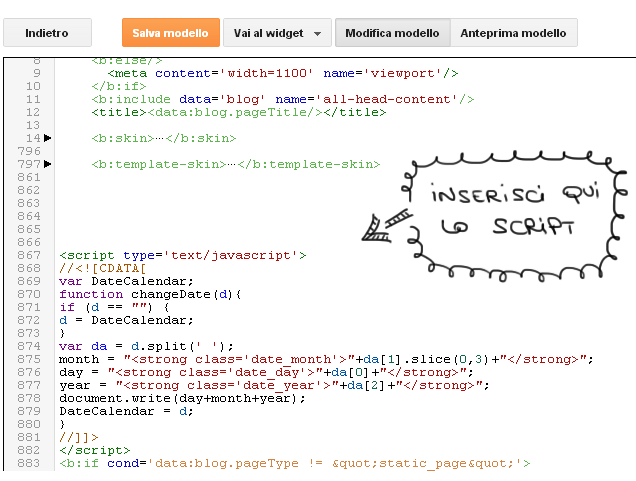
Vai in MODELLO -> MODIFICA HTML e incollalo come nell'immagine.


Dal pulsante 'Vai al widget' scegli 'Blog1'


Poi premi CTRL+F (per la ricerca veloce in una pagina) e cerca questa riga:
<h2 class='date-header'><span><data:post.dateHeader/></span></h2>
Evidenzia la riga e sostituiscila con questo codice:
<div id='Date'>
<script>changeDate(&#39;<data:post.dateHeader/>&#39;);</script>
</div>
<b:else/>
<div id='Date'>
<script>changeDate(&#39;&#39;);</script>
</div>

Ultimo passo (altrimenti non si vede nulla) è andare in LAYOUT e cambiare lo stile della data, scegliendo la penultima.


PER APPROFONDIRE

In #Date trovi 'margin: 5px 2px 0 -45px;' ... questi valori indicano i margini di distanza che l'oggetto ha rispetto a ciò che lo circonda, e i riferimenti si muovono in senso orario: il primo si riferisce al margine verso in alto, il secondo a destra, il terzo in basso e il quarto a sinistra.
I valori in positivo e in negativo indicano quanto l'oggetto si sposta rispetto al punto indicato. Es. noi abbiamo il primo valore '5px' che riguarda il margine in alto; il valore in positivo allontanerà dal punto in alto di 5px l'oggetto (quindi lo vedrai abbassarsi)...il valore '0' lo riporterai nella sua posizione originale... il valore in negativo '-5px' lo sposterà all'interno verso ilpunto indicato (in questo caso lo vedrai alzarsi).


Se doveste avere problemi commentate pure :)

Che botta questo virus!

5.10.13
Simona S.
20 commenti
Che botta questo virus!
Hola! Rieccomi più intontita di prima, ma almeno capace di stare seduta davanti al pc.
Mamma mia che botta questo virus... come ogni virus intestinale che mi becco mi lascia senza forze, certo è stata una bella cura dimagrante, ma sinceramente le eviterei di questo tipo.

Mi dispiace immensamente di aver lasciato indietro alcune cose, ma come ogni volta che organizzo le cose da fare, puntualmente mi capita qualcosa che fa saltare tutto.

Dovrei essere più organizzata (è una cosa che proprio non riesco ad imparare). Dovrei scrivere dei post e programmarli, e non scrivere di getto e pubblicare il post (come sto facendo giusto in questo momento :P).

Voi fate così? Programmate o gettate?

Avete di sicuro già notato i cambiamenti nel logo... dopo la ripresa dal virus, ho guardato il mio blog e ho pensato 'com'è scialbo'... mi stavo deprimendo... colori sbiaditi, aria anonima... mamma mia non ero per niente IO!

Così ho iniziato a scarabocchiare con la Baby Bamboo, ed è venuto fuori un... fumetto.
Se non altro mi rispecchia :D
Io = con la mia perenne tenuta sportiva (gonne??? cosa sono???) e il mio nuovo taglio di capelli
Me = il mio spirito da crafter (che ho dovuto abbandonare per via delle ragadi alle dita, piccoli, ma profondi tagli che si formano sui polpastrelli... penso sia stato proprio il feltro a provocarmeli, perchè non avevo mai sofferto prima)
Design = la mia creatività nella grafica e nel web design.

Mia figlia ha detto 'mamma, ora sì che è un blog!'
E se lo dice lei :D

come inserire il box commenti di Facebook in Blogger

1.8.13
Simona S.
32 commenti
come inserire il box commenti di Facebook in Blogger
Vuoi inserire il box dei commenti di facebook sotto i tuoi post e non sai come fare?
No problem, ho studiato io per te :)

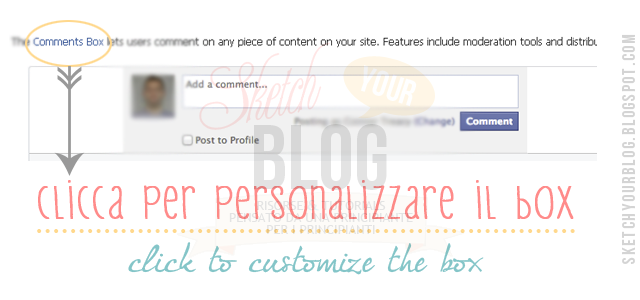
Vai prima di tutto a questa pagina, poi segui le istruzioni dell'immagine n.1


Per inserire il box sotto ad ogni post devi entrare nel codice HTML del tuo blog, poi segui l'immagine qui sotto

Evidenzia poi tutta la riga che racchiude il 'post' e clicca lì dove ci sono i puntini sospensivi. Si aprirà il widget completamente evidenziato. LASCIATE EVIDENZIATO e, stando attenti a questo, scendete fino alla fine del widget, ossia fino a quando incontrerete il tag di chiusura.
Ecco proprio prima di questo tag, inserite il secondo codice dato da fb.


----------------------------------------------------------------

Spero sia utile a qualcuna/o di voi!
E' ovvio che più un blog ha una pagina con molti fans attivi, e più si ha l'esigenza di inserire uno script del genere.
Fatemi sapere se ne usufruite, se lo ritenete utile oppure no :)


AGGIORNAMENTO!


Se volete inserire il box sotto ad ogni post, o comunque vedere come procedere date un'occhiata a questo video tutorial ;)

Palette color: L'ispirazione viene dal passato

27.7.13
Simona S.
4 commenti
Palette color: L'ispirazione viene dal passato
In fatto di moda dovrebbe essere una regola fondamentale: si guarda al passato per ispirare il futuro!
E anche nella scelta dei colori dei nostri blog deve essere così. E cosa c'è di meglio della raccolta di foto Vintage che possiamo trovare nel web per cominciare?
Le immagini sono davvero migliaia e migliaia, io ne ho preso ad esempio solo 4, ma voi potete fare altrettanto selezionando alcune foto dal web e ricavandone la vostra cartella colori.


Cosa possono ispirare questi colori?

  • l'HEADER, ovvero la testata, che contiene il logo il quale a sua volta deve assolutamente richiamare tutti (o quasi) i colori della grafica
  • le SOCIAL ICONS, tanto importanti per creare una rete di followers anche al di fuori del nostro blog
  • il colore dei LINKS, per spiccare fra il testo all'interno del post, ma anche il passaggio del mouse è importante: non trascuratelo!
  • il BACKGROUND, che consiglio di non fare molto pesante se altri elementi lo sono (es. logo, bottoni, immagini dei titoli dei gadget -se le usate-)


Ovviamente non sarò io ad insegnarvi, o meglio ad indicarvi, come e quali utilizzare i colori... alla fine è tutta una questione di gusti :)

Un post per dire grazie

26.7.13
Simona S.
6 commenti
Un post per dire grazie
Sono davvero felice di scrivere questo post per ringraziare Lindsey, che è stata così gentile da esprimere nel suo blog tutta la sua felicità per la nuova grafica del suo blog, che ha acquistato dal mio shop.

E' straordinario vedere l'entusiasmo che puoi portare nella vita delle persone, con semplici cose come può essere un template :)


Vi consiglio di farci un salto, e magari di leggere il suo post su di me: è davvero simpaticissimo ^_^

eccolo -----> I FEEL PRETTY!! OH SO PRETTY!!

Fra 2 giorni è il mio compleanno!

8.7.13
Simona S.
14 commenti
Fra 2 giorni è il mio compleanno!
Ed io mi sono fatta finalmente un regalo: la tavoletta grafica!!!!!!!!

Lo so, non è di quelle grandissime, ma per me è la prima, e penso che andrà più che bene :)
Da quanto tempo non mi facevo un regalo?????????????????
E chi lo sa *_*
Ovviamente vietato chiedere l'età :P

crea la tua palette color

5.7.13
Simona S.
6 commenti
crea la tua palette color
Ti è mai capitato di guardare una foto e di pensare 'che bei colori...vorrei proprio questi per il mio blog!'
E allora prendili! Come? Creando la tua palette color!!!
C'è in particolare un sito che mette a disposizione una vasta gamma di palette: http://design-seeds.com/
Chi si occupa di questo sito è una blogger con la grande passione per i colori e una grande voglia di condividerla con chiunque passi di lì.

Ma anche noi possiamo creare facilmente le nostre palette, basta avere una foto che ci piace in modo particolare.
La mia è questa!
Io ho utilizzato Photoshop, ma online c'è un suo cugino alla lontana che si chiama pixlr editor, e grazie allo STRUMENTO SELETTORE COLORE, che ha la forma di un contagocce (lo si può richiamare anche premendo il tasto 'I'). Posizionando e cliccando su un'area della vostra foto, potrete prelevare il colore che volete, spaziando nelle sue diverse sfumature. Facile no?

Come cambiare colore alla scrollbar

12.6.13
Simona S.
22 commenti
Come cambiare colore alla scrollbar
Avete notato che la scrollbar ha cambiato colore? lo potete notare anche nel 'textarea' del post precedente


Purtroppo non tutti i browser li visualizzano nel modo corretto, e alcuni non rilevano alcuna modifica, ma se usi Chrome, avrai notato questa piccola novità grafica :)
Ecco come si fa!
Copia e incolla fra gli stili del tuo blog il codice che trovi qui sotto.
body, html {
scrollbar-base-color: #f7cdce;
scrollbar-face-color: #f7cdce;
scrollbar-shadow-color: #FFFFFF;
scrollbar-arrow-color: #FFFFFF;
scrollbar-highlight-color: #FFFFFF;
scrollbar-dark-shadow-color: #FFFFFF;
scrollbar-3d-light-color: #FFFFFF;
scrollbar-track-color: #FFFFFF;
}

::-webkit-scrollbar {
height: 12px;
width: 12px;
background: #fff;
}
::-webkit-scrollbar-thumb {
background: #f7cdce;
-webkit-border-radius: 3px;
}
::-webkit-scrollbar-corner {
background: #fff;
}
Il valore che vedi '#FFFFFF' indica il colore bianco, mentre '#f7cdce' indica il colore rosa del mio blog.
Ti basta cambiare il secondo valore con uno dei colori del tuo blog per avere anche tu una scrollbar abbinata al tuo salotto sul web.
Hai trovato interessante questo post? Condividilo!!! :P

come inserire glitter al tuo cursore

11.6.13
Simona S.
2 commenti
come inserire glitter al tuo cursore
Stanche del solito cursore a forma di punta di lancia? (sembra uno spot, lo so)
Se volete aggiungere un tocco personale al vostro cursore, e meravigliare almeno un po' quelli che visitano il vostro blog, magari potete aggiungere una pioggia di stelle, quasi fosse la polverina magica di Trilli.
I passi da seguire sono, come al solito, semplici e facilissimi da seguire :)


Spero vi sia piaciuto questo tutorial, ovviamente il codice non l'ho creato io ma l'ho reperito nel web, quindi è più che giusto lasciare i crediti a chi gli appartengono :)
Se avete problemi, nel caso in cui doveste usarlo, commentate pure qui!