Lavoriamo insieme ✨

In questa pagina trovi i servizi che metto a disposizione per chi vuole migliorare la propria comunicazione online, attraverso il blogging e non solo.
Se hai dubbi su quale servizio scegliere, non esitare a contattarmi.
Sarò felice di risponderti :)

Blogger in Azione

Blogger in Azione

ideale per chi ha già un blog, e vuole analizzare la propria comunicazione
Web Design

Web Design

avere un sito ben curato è importante, anche su Blogger!
Primi Passi

Primi Passi

1 problema = 1 soluzione. Anche se sei alle prime armi, l'importante è partire!
F.A.Q.

F.A.Q.

Hai dubbi? Leggi le F.A.Q. per cominciare, oppure contattami :)

Illustrazioni e Lettering

In questa pagina trovi alcuni miei lavori di illustrazione e lettering creati per i miei canali social.

Blog Coaching

*Mentoring e Formazione Blogging personalizzata*

Quanti consigli hai seguito ma ti sembra di non raggiungere mai i risultati sperati con il tuo blog? Ti capisco, anche io ero come te.
Fino a quando non ho capito come funziona il Blogging, e ho lavorato per portare il mio blog nelle prime posizioni su Google e farmi notare dalle aziende, che hanno iniziato a contattarmi per le collaborazioni.
In oltre 15 anni molte/i blogger mi hanno chiesto aiuto, e oggi posso aiutare anche te.

Regali di Natale con i tag in feltro: tutorial facile.

2.12.14
Simona S.
43 commenti
Regali di Natale con i tag in feltro: tutorial facile.
felt christmas DIY Simona S.

Che emozione! Finalmente tocca a me presentarvi il mio contributo all'iniziativa #HandmadeChristmas del team #TheCreativeFactory che vi avevo preannunciato in questo post.

Dalla prima immagine qui sopra (ma anche dal titolo) avrete capito di cosa mi sono occupata: un tutorial semplice, e comunque intuitivo, su come realizzare delle tags in feltro, e/o pannolenci, per decorare i nostri pacchi regalo.
MA!
Eh eh. C'è una sorpresina (spero carina anche per voi): le felt tags si possono riutilizzare, da chi le riceve, anche per un altro scopo, che scoprirete cliccando 'continua a leggere' :D
Quindi potrebbe essere un doppio regalo il vostro!

Do you want to build a snowman?...
Cominciamo!

Errore box commenti di Facebook: la soluzione

18.8.14
Simona S.
10 commenti
Errore box commenti di Facebook: la soluzione


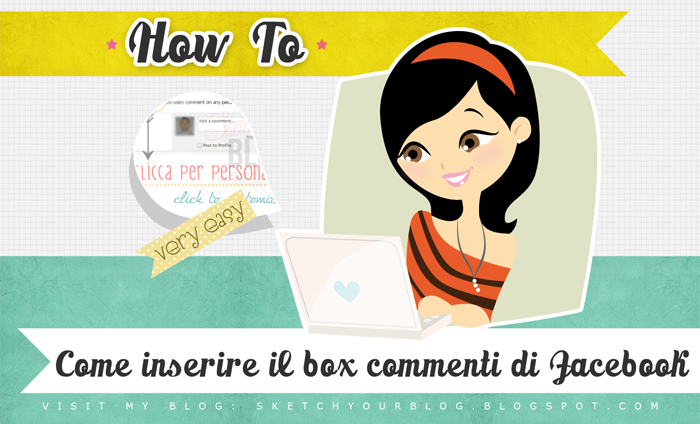
Quando avete cercato di installare il box commenti di facebook avete riscontrato questo fastidiosissimo errore?

Error parsing XML, line xxx, column xx:
The reference to entity "version" must end with the ';' delimiter.

Questo errore ci ha portati tutti fuori strada, credendo che ciò che non andava fosse il ';'.... per l'appunto.

E invece no!

Finalmente ho trovato in questo sito la soluzione, che ho provato, e posso dire che non dà più l'errore famelico!

Quindi seguendo il video tutorial che ho fatto precedentemente, se nel salvare le modifiche all'HTML vi trovate davanti a quell'errore non perdete la testa!
Notate che viene evidenziata la riga in questione?

js.src = "//connect.facebook.net/en_US/sdk.js#xfbml=1&version=v2.0";

Ecco lasciatela evidenziata (così vi verrà più facile trovarla), e poi non dovete far altro che aggiungere subito prima della parola 'version' queste lettere 'amp;'.

Tutorial: come rendere le immagini rotonde nel widget dei post popolari

27.6.14
Simona S.
53 commenti
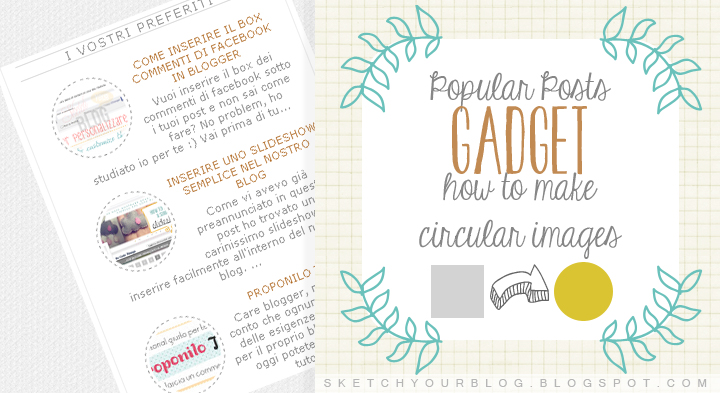
Tutorial: come rendere le immagini rotonde nel widget dei post popolari
Ovvero come arrotondare le miniature del gadget 'Popular Post'.

Lo so, è l'ultimo in ordine delle richieste di tutorial, ma è anche quello che risco a fare in poco tempo, e visto che quando i figli sono a casa bisogna in pratica prendere il numero per stare al pc... appunto -.-

Per ottenere questo effetto...

tutorial popular post blogger - Simona S.

Il procedimento è davvero semplicissimo e vi basterà semplicemente copiare e incollare il codice CSS!

.item-thumbnail a img {
filter:alpha(opacity=100);
-webkit-border-top-right-radius:50;
-webkit-border-top-left-radius:50;
-webkit-border-bottom-right-radius:50;
-webkit-border-bottom-left-radius:50;
border-radius: 50px;
-moz-border-radius: 50px;
border:1px dashed #999;
padding:3px;
}

Se non volete il bordo tratteggiato, ma liscio, sostituite dashed con solid all'interno di questa riga border:1px dashed #999;.
Se invece non volete proprio il bordo, lì dove trovate 1px cambiate con 0.

Ho notato che in alcuni blog la lista delle immagini dei Post Popolari sono precedute da un puntino (caratteristica delle liste, appunto). Volete eliminarlo? Ecco come fare! Inserite questo codice, anche subito sotto quello precedente (vedi sopra)

.widget .popular-posts ul {
list-style: none;
}


HAI BISOGNO DI UN AIUTINO?


Blog design: menu delle pagine fisso in alto

12.5.14
Simona S.
27 commenti
Blog design: menu delle pagine fisso in alto
Innanzitutto scusatemi l'assenza di ben quasi un mese (cavoli), ma tante cose, fra cui influenza spietata si sono messe fra me ed un bel post che dovevo fare da tempo -.-
Vi sono mancata? Spero di sì :D
Nel frattempo ho visto che una cara amica blogger mi ha citata in un suo post sulla larghezza delle immagini: Tine/Silvia!!!!
Non avete ancora visto il post? E che aspettate?

Ma passiamo a noi, al come spostare il menu delle pagine in alto nel nostro blog e mantenerle fisse, facendo in modo che coprano tutti gli altri elementi del blog, una volta che si scende verso il basso con lo scrollbar.

In partica come nel mio blog :P

blogger menu fisso in alto - Simona S.

Ho realizzato un video tutorial per facilitarvi l'inserimento dei codici, ma i codici ve li scrivo qui, così vi basterà copiarli ed incollarli come mostrato nel video.
Dite la verità... ma quanto vi voglio bene??? TANTO COSI'!!!!!!!!!!!!

Vi lascio qui il link diretto ;) CLICCA PER IL VIDEO

Per centrare la pagine (e vale anche se non lasciate le pagine così come sono, senza spostarle in alto) inserite questo codice nel blocco delle tabs (vedi video)
.PageList {text-align:center !important;}
.PageList li {display:inline !important; float:none !important;text-transform:uppercase;}

Per eliminare i bordi
.tabs-outer {border:none !important;}

Copia e incolla questo codice per inserire le pagine (vedi video)
<div style='width:100%; height:30px; display:block; position:fixed; z-index:9000; background:#fff;'>

INSERISCI QUI IL CODICE DELLE PAGINE

</div>

PER APPROFONDIRE


Avrai notato dal video che le pagine non sono proprio attaccate al bordo superiore, questo perchè, anche se io l'ho reso invisibile dal gadget, la navbar resta comunque presente.
Per eliminare quello spazio, dobbiamo eliminarlo dal contenitore che racchiude tutto il nostro blog, quindi cerca body (lo trovi all'inizio degli stili) e inserisci questo codice all'interno degli stili:
margin-top:-30px;

Se non sono stata abbastanza chiara, se ti sei persa un passaggio, lascia pure un commento qui ;)


Come fare il backup del tuo blog e non perdere nulla

14.4.14
Simona S.
32 commenti
Come fare il backup del tuo blog e non perdere nulla
Hai paura di perdere i tuoi contenuti del blog e magari tutte le modifiche fatte nel tuo tema grafico?
Allora devi asspultamente prendere l'abitudine di fare, almeno una volta al mese, un backup del proprio blog.


Cos'è un backup?
In parole semplici, semplici, è il salvataggio grafico e testuale del nostro blog alla data del backup stesso.

ATTENZIONE: vai alla fine del post per leggere il metodo aggiornato al 2020!

BACKUP tema: salvare la parte grafica del blog.


Questa funzione vi dà la possibilità di salvare tutte le modifiche apportate al modello grafico, il tema appunto, del vostro blog.
Una volta in MODELLO, cliccate sulla scritta BACKUP/RIPRISTINO, accanto alla rotellina in alto a destra. Si aprirà una finestra popup (la stessa per caricare i nuovi template).
Cliccate SCARICA MODELLO COMPLETO come nell'immagine.

Salvate il file .xml con il nome del template (es. About Simona) che volete dargli, oppure con la data di quel backup (es. template-11-04-2014).


ESPORTARE IL BLOG: salvare i post, le pagine, i commenti e le immagini del blog.


Salvare la parte testuale del proprio blog, vuol dire non perdere nulla di ciò che si è scritto fin'ora, salvando tutto ciò che abbiamo scritto - post (pubblicati, bozze), pagine, commenti - dal web, direttamente nel nostro computer.
Facendo il backup dei contenuti salvi anche tutte le immagini.

Andate su IMPOSTAZIONI e poi su ALTRO, quindi scegliete ESPORTA BLOG; vi basterà salvare il file sul vostro pc, e il gioco è fatto :)


In caso di dubbi, sapete che potete sempre lasciare un commento ♥


aggiornamento 14/02/2020!

Vediamo come fare il backup dei contenuti e del tema con la nuova interfaccia di Blogger.
Per salvare la parte grafica, il template, vai, dal menu a sinistra, in Tema. Clicca sui 3 puntini in alto a destra, e poi su Esegui Backup.


Per salvare il Contenuto del blog, post, pagine, commenti e immagini, vai in Impostazioni - Altro - Esegui il Backup dei contenuti.


Ricorda di fare il backup almeno 1 volta al mese!

Come centrare la data e il titolo di un post in Blogger

4.4.14
Simona S.
15 commenti
Come centrare la data e il titolo di un post in Blogger
Certo questo tutorial non è in cima ai tutorials richiestimi, ma per realizzare quello delle pagine fisse in alto devo fare anche un video tutorial, perchè lo sapete ormai... mi piace semplificarvi la vita ;)

Quindi vediamo come centrare la data il titolo del post.
Niente di più semplice!

LA DATA


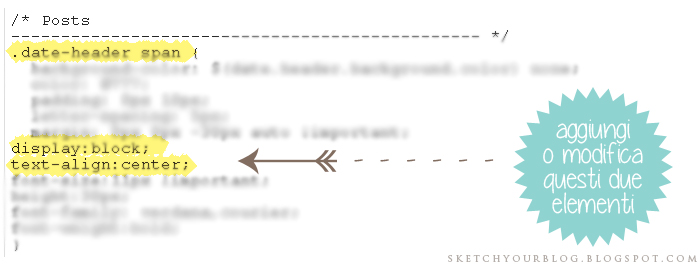
Cercate negli stili del vostro blog il blocco riguardante la data che trovate sotto il nome di .date-header span.
Probabilmente troverete l'allineamento del testo a sinistra, ovvero text-align:left, voi dovete dargli il comando di centrarlo, quindi sostituite left, con center.
Se invece non lo trovate, perchè non c'è scritto, inseritelo voi, come nell'immagine qui sotto.

Come avrete notato nell'immagine, un'altra riga ho evidenziato perchè importante, ovvero display:block.
Cosa sta a significare?

Con questo comando gli diciamo che l'elemento inserito nella pagina html, deve occupare tutta la riga, per intero, senza intereferenza da parte di nessun altro elemento.
In pratica su quella riga ci deve stare solo lui ;)
Quindi, anche questo aggiungetelo!

IL TITOLO DEL POST


La stessa cosa succede per il titolo del post.

Se doveste avere problemi, potete sempre lasciare un commento.
Spero vi sia utile :)

Google friend connect non funziona? ecco come fare!

28.3.14
Simona S.
42 commenti
Google friend connect non funziona? ecco come fare!
Innanzitutto perdonate l'assenza di questo periodo!
Sono stata abbastanza impegnata al di fuori del web, e a volte ero così stanca da non riuscire a stare al pc... i commenti li ho potuto lasciare grazie al cellulare :(

Ritornando qui sul blog ho visto con immenso piacere che i miei followers sono aumentati... GRAZIE!!!!
Siete state gentilissime, non solo scegliendo di seguirmi, ma anche con i vostri commenti ♥

Avevo quindi deciso di ricambiare il gesto di gentilezza, diventando follower a mia volta, ma Google Friend Connect ha deciso di fare i capricci... diciamo così.
All'inizio ci avevo perso la pazienza, poi testarda, ma soprattutto non mi andava giù di non ricambiare quel gesto, ho provato una via più lunga.
Ed infatti ci sono riuscita!

Quando cliccate sul tasto 'unisciti a questo sito', vi compare una finestra popup, non cliccate subito su 'segui questo blog', ma su 'ALTRE OPZIONI'http://aboutsimona.blogspot.it/
Vi apparirà un'altra schermata, non c'è bisogno di cliccare nient'altro se non il tasto 'SEGUI'.
http://aboutsimona.blogspot.it/
Di certo qualcuna di voi avrà già trovato questa soluzione, ma di sicuro servirà a chi, come me, in questi giorni stava sclerando :P

A proposito del box commenti di Facebook

4.3.14
Simona S.
16 commenti
A proposito del box commenti di Facebook
Visti i dubbi, le difficoltà a volte nell'inserimento, ma soprattutto il voler rimediare ai miei errori, vi propongo un video tutorial realizzato proprio per questo scopo.


Nel video vi mostro come inserire in maniera semplicissima il box commenti all'interno del blog, anche in base alle funzioni che vogliamo che svolga.

Inoltre ci sono delle mie piccole considerazioni finali, che sono puramente personali, quindi non prendete come oro colato... anzi, ditemi la vostra a riguardo!

Nel video combatto anche con il mio coniglietto Taffy, che sembra prenderci gusto a gironzolare intorno alla postazione del pc, ed in particolare a mordicchiare i fili... e già di danni ne sta facendo parecchi -.-.
Ma è il mio tesoruccio e lo adoro (in questo momento è sdraiato dietro di me ♥).

Ah ve l'ho detto che la mia cricetina Biancaneve si è ripresa del tutto?
E' troppo bello vederla nuovamente arrampicarsi come una scimmietta ^_^

Ok sono andata fuori tema, ma anche questa sono io... mica solo codici ;)

Social Icons: come personalizzare i colori

24.2.14
Simona S.
17 commenti
Social Icons: come personalizzare i colori
free social icons - Simona S.


Quelle che vedete qui sotto sono delle semplici social icons bianche....(?)

No, non vi chiedo di mostrarmi la vostra tecnica di colorazione migliore, con chissà quale programma ultra mega all'avanguardia :D


Ciò che vi mostro oggi è come prendere delle semplici icone bianche ed inserirle in div da colorare e personalizzare a nostro piacimento!

Prima di ogni cosa ci servono le icone, e intanto potete prelevare queste :)
Poi dovete caricarle sul blog... beh ma comunque il link vi apparirà ugualmente nel tutorial :P (è l'orario...sì sì...credici -.-)

Ogni immagine/icona deve essere un link per avere effetto come questo

Ormai sapete che per ottenere un link bisogna che ci sia il tag a che racchiuda l'elemento linkabile, di conseguenza avremo questo codice:

Come inserire immediatamente la firma dell'autore visibile in tutti i post

18.2.14
Simona S.
32 commenti
Come inserire immediatamente la firma dell'autore visibile in tutti i post
In un tutorial fatto quasi un anno fa (wow come passa il tempo) vi spiegavo come inserire una firma semplice nei vostri post. Certo questo aveva un piccolo difetto, ossia quello di far visualizzare la firma nei post successivi all'inserimento del codice.

Oggi invece vi mostro come inserire una firma visibile in tutti i post, anche in quelli vecchi.

Creiamo la nostra firma... come? dove? Beh esistono alcuni tool online facili ed intuitivi.
Uno che posso consigliarvi è Pixlr Editor, che somiglia un po' a Photoshop, ma più semplice.

Dopo aver creato la vostra firma come immagine, dobbiamo caricarla sul blog.
Forse mi ripeterò, ma vi consiglio di creare un post e mantenerlo come bozza in modo da avere le immagini a disposizione, come se fosse una cartella :)

Una volta caricata l'immagine avrà come codice su per giù questo:
<img src='URL_VOSTRA_FIRMA' border='0' alt='' />
Ora andate in Modifica HTML e andate al widget Blog1 come nell'immagine sotto.

tutorial inserire firma nei post - Simona S.

Scendete giù pian,pianino, per cercare nel codice la sezione del post. Una volta trovato cliccate sulla freccina per espanderlo.

Come inserire le immagini dei tutorial in una griglia

13.2.14
Simona S.
16 commenti
Come inserire le immagini dei tutorial in una griglia
Mi è stato chiesto da Marilù Maaga come si possono inserire le immagini dei tutorial così come ho fatto io nella mia pagina TUTORIAL-LIST.


Il sistema utilizzato da me è quello delle tabelle (presto un tutorial - se non video tutorial - sull'argomento), che possono sembrare difficili da realizzare, ma che una volta capito il sistema, non c'è niente di più semplice!


Prima di ogni altra cosa avrete bisogno delle immagini che richiamino i vostri tutorials...
eccone una...

ed eccona un'altra...

Proprio per evitare questo stile a colonna, o di inserirle affiancate, ma averle quasi appiccicate (mi riferisco alle blogger che non hanno dimestichezza con i codici), è possibile affidarsi alle tabelle.

Piccolo promemoria!


Ricordate i tag, ovvero le paroline inserite nelle '<...>', hanno un'apertura ed una chiusura, riconoscibile dalla barretta trasversale subito dopo la prima virgoletta '</...>'.
Se non chiudete bene il tag, sicuramente vi sarà segnalato un errore!

La base del codice è questo:
<table>
<tr>
<td>

</td>
</tr>
</table>

Vediamo un po' cosa significano questi tags:

  • table sta per tabella e racchiude tutto ciò che sta all'interno.
  • tr sta per table row, ovvero la riga nel quale sono contenuti gli elementi.
  • td sta per table data, ossia cella conosciuta meglio come colonna (è così che la chiamerò io) nel quale inserire i dati (scritti o immagini).

Questo giusto per farvi capire in linea di massima come sono strutturate le tabelle, ma in un altro contesto vi spiegherò come utilizzarle al meglio.

Torniamo a noi!
Le immagini che io ho inserito nella mia pagina sono racchiusi in una tabella a due colonne e tante righe, quante me ne servono.

Quando si deve lavorare con i codici, vi consiglio (ma certamente lo sapete già) di utilizzare sempre in modalità HTML del post, e anche di caricare le immagini da qui. Sarà più semplice posizionarle nelle varie colonne.
Ecco il codice per una tabella ad una riga e due colonne:

<table>
<tr>
<td>

</td>

<td>

</td>
</tr>
</table>

Vi basterà cliccare all'interno del tag td, ovvero nello spazio che intercorre fra '<td>' e '</td>' (per facilitarvi ho creato questo spazio) e caricare la vostra immagine.

Una volta caricate le immagini, vi basterà andare in modalità Scrivi, cliccare sulle di esse e dare il comando inserisci link. Così vi sarà più facile aggiungere un collegamento, ma anche a quale immagine lo stiamo facendo :)

Per avere più righe a due colonne, vi basterà duplicare i tag tr con tutto il loro contenuto (meglio se prima di aggiungere le immagini).

PER APPROFONDIRE

  • Questo metodo vale anche per l'inserimento di tabelle all'interno di gadget nella sidebar, come visto qui.
  • Ricorda che puoi sempre creare un post apposito dove ospitare le immagini che usi nella sidebar, quasi fosse una cartella immagini.

Crea sezioni carine per i tuoi link

6.2.14
Simona S.
23 commenti
Crea sezioni carine per i tuoi link


Quante/i di voi hanno una pagina in cui condividono i loro blog preferiti, perchè metterli nella sidebar significherebbe renderla un'autostrada?
Io personalmente lo preferirei facendo comunque una cernita fra quelli che seguo, altrimenti dovrei inserirne più di 200...

Pensando a come sistemarli, senza l'utilizzo di photoshop, mi sono venute in mente queste soluzioni: tipo raccoglitore a schede.

F
O
O
D

crafter

Di certo a raccogliere solo alcuni blog, tralasciandone qualcuno solo perchè ci è passato di mente, potrebbe offendere qualche blogger, ecco perchè, magari, sarebbe meglio fare una buona premessa all'inizio, del tipo:
 'condivido con voi i blog da me seguiti che potrebbero risultarvi utili grazie all'ausilio dei loro tutorials - mi scuso in anticipo se ho dimenticato qualcuno, ma anche io sono umana :) -'.
Che dite ci può stare?

Immersa nella natura!

30.1.14
Simona S.
9 commenti
Immersa nella natura!
Sapete che sono un tipo eclettico. Sono amante delle cose che possono essere agli antipodi fra loro, ma soprattutto amo la natura, la montagna (nonostante io abiti sul mare) e tutto ciò che vi abita.

Io disegno, creo col feltro e scrivo... si scrivo racconti, ed ora un romanzo.
Lo so è un parolone, ma è così :)

Per immergermi completamente nel mio mondo ascolto musica (i Muse o i Cranberries ♥). Ma grazie ad una blogger/vlogger che in un suo video mi ha fatto conoscere un sito magnifico, potrò sprofondare nella natura come più piace a me!

Il sito è Noisli e vi consiglio subito di provarlo!!!
Io me ne sono INNAMORATA!!!

Cosa ho ascoltato per prima??? Beh la mia passione in assoluto: I TUONI!!!
Mamma mia che brividi!!! Meravigliosi ♥♥♥


Inoltre il background (lo sfondo) cambia di colore con colori rilassanti.

Provatelo e poi ditemi cosa ne pensate ^_^

Come inserire il Modulo Contatti di Blogger in una pagina statica

27.1.14
Simona S.
39 commenti
Come inserire il Modulo Contatti di Blogger in una pagina statica
Questo tutorial lo avevo visto tempo fa su un blog straniero, che purtroppo non riesco più a ricordare dove sta... altrimenti lo avrei anche linkato.

Ecco come inserire il modulo dei contatti che Blogger ci mette a disposizione in una pagina statica.

Anche se il form non deve comparire nella sidebar, dobbiamo comunque inserire il gadget affinché funzioni correttamente.
Quindi andate in Layout e scegliete il gadget Modulo dei contatti da 'altri gadget'

tutorial inserire form contatti pagina blogger - Simona S.

Per rendere invisibile il modulo all'interno della sidebar, aggiungete nel vostro CSS, negli stili del vostro blog questo codice:

#ContactForm1 {display:none;}

Create ora la pagina dei contatti, e nel campo HTML...+
tutorial inserire form contatti pagina blogger - Simona S.

...inserite il codice qui sotto


<div class='contact-form-widget'>
<div class='form'>
<form name='contact-form'>
Nome
<input class='contact-form-name' id='ContactForm1_contact-form-name' name='name' size='30' type='text' value=''/>
Email<span style='font-weight: bolder;'>*</span>
<input class='contact-form-email' id='ContactForm1_contact-form-email' name='email' size='30' type='text' value=''/>
Messaggio<span style='font-weight: bolder;'>*</span>
<textarea class='contact-form-email-message' cols='25' id='ContactForm1_contact-form-email-message' name='email-message' rows='5'></textarea>
<input class='contact-form-button contact-form-button-submit' id='ContactForm1_contact-form-submit' type='button' value='Invia'/>

<p class='contact-form-error-message' id='ContactForm1_contact-form-error-message'>
</p>
<p class='contact-form-success-message' id='ContactForm1_contact-form-success-message'>
</p>

</form>
</div>
</div>

Semplice, Semplice come sempre, ma se doveste avere problemi lasciate pure un commento!!!!

update 10/02/2018


Ho scritto un nuovo tutorial su come inserire e personalizzare il forma contatti nelle pagine di Blogger. Leggilo!

video tutorial: come creare un 'vector'

14.1.14
Simona S.
24 commenti
video tutorial: come creare un 'vector'


E' tutto il giorno che ho lavorato a questo progetto, per non deludere a chi l'avevo promesso :)
Vi lascio dunque il link del lunghiiiiiiiissimo video tutorial, diviso però in tre parti.
Come sempre abbiate pietà per la mia voce che io trovo orribile :P

how to create a vector - part 1 - come creare un vector
how to create a vector - part 2 - come creare un vector
how to create a vector - part 3 - come creare un vector

p.s. sto valutando di realizzare video tutorial anche con il faccino... che dite, ci provo? ^_^


Colgo anche l'occasione per mostrarvi il mi nuovo progetto dell'anno: JUST COLORS, il blog di sole palette colori.
Se vi va dategli un'occhiata :)

Nuovi lavori per due amiche creative

9.1.14
Simona S.
22 commenti
Nuovi lavori per due amiche creative
Ultimamente ho avuto un po' da fare, soprattutto con i miei figlioli che quando sono a casa si scatenano (come in questo momento ad esempio -.-)

Ma ho avuto anche delle commissioni da parte di due care amiche creative: Mary de Il Gufo Creativo e Elena de I Mostracci .
Entrambe mi hanno dato l'onore di fare un restyling dei loro blogs!


Ed inoltre per Elena ho ripensato anche la grafica del logo.