Lavoriamo insieme ✨

In questa pagina trovi i servizi che metto a disposizione per chi vuole migliorare la propria comunicazione online, attraverso il blogging e non solo.
Se hai dubbi su quale servizio scegliere, non esitare a contattarmi.
Sarò felice di risponderti :)

Blogger in Azione

Blogger in Azione

ideale per chi ha già un blog, e vuole analizzare la propria comunicazione
Web Design

Web Design

avere un sito ben curato è importante, anche su Blogger!
Primi Passi

Primi Passi

1 problema = 1 soluzione. Anche se sei alle prime armi, l'importante è partire!
F.A.Q.

F.A.Q.

Hai dubbi? Leggi le F.A.Q. per cominciare, oppure contattami :)

Blog Coaching

*Mentoring e Formazione Blogging personalizzata*

Quanti consigli hai seguito ma ti sembra di non raggiungere mai i risultati sperati con il tuo blog? Ti capisco, anche io ero come te.
Fino a quando non ho capito come funziona il Blogging, e ho lavorato per portare il mio blog nelle prime posizioni su Google e farmi notare dalle aziende, che hanno iniziato a contattarmi per le collaborazioni.
In oltre 15 anni molte/i blogger mi hanno chiesto aiuto, e oggi posso aiutare anche te.

Nuovo monitor...quanti problemi...
Il mio vecchio caro monitor 4/3, 19 pollici LCD si è spento dopo aver iniziato a 'friggere' (nel vero senso della parola) qualche giorno fa...
Abbiamo fatto il grande passo di acquistare un monitor della Samsung 16/9, 22 pollici, con una risoluzione mostruosa... LED Full HD...
Voi direte 'Wow dev'essere il top!!!' E invece ha una brillantezza che spacca gli occhi, devi indossare gli occhiali da sole!!!
I colori sono del tutto cambiati, più chiari di quelli che erano prima...
Lo sfondo del mio blog mi appare 'pixelato'... un orroreeeeeeeeee...
La cosa che mi scoccia di più è che non posso lavorare in queste condizioni e ho dovuto sospendere delle richieste :(
Ma la cosa che mi manda in bestia qual'è? Che probabilmente dovrò cambiare la scheda grafica, forse perchè non supporta la 'potenza' del nuovo montior -.-
Non è che per caso qualcuno/a di voi ha mai avuto di questi problemi, e magari li ha risolti???

 UPDATING 
I ragazzi del negozio sono stati bravissimi e pazienti nell'assisterci e hanno risolto il problema: GRANDI! ^_^

Blog design: list-style, inseriamo un'immagine alla lista
Quando parlo di lista mi riferisco a quella che viene creata in automatico quando aggiungiamo il gadget delle etichette, oppure quella che creiamo noi in un determinato post.
Come questo:

Se andiamo a sbirciare nel codice noteremo che la lista è racchiusa fra i  tag  ul e li
<ul>
<li>primo</li>
</ul>

Se vogliamo, possiamo cambiare quei puntini che scandiscono la lista con immagini più carine, che possano rendere il nostro blog più carino ^_^ ... così
  • primo
  • secondo
  • terzo
Bastano pochi passi per fare queste modifiche.
Innanzitutto dobbiamo scegliere un'immagine che non sia molto grande, che affiancata al nostro testo non lo deformi troppo. Io utilizzerò questo mini pixel, che mi farà sembrare il testo nella lista 'spuntato' (per salvare l'immagine cliccateci sopra col tasto destro)
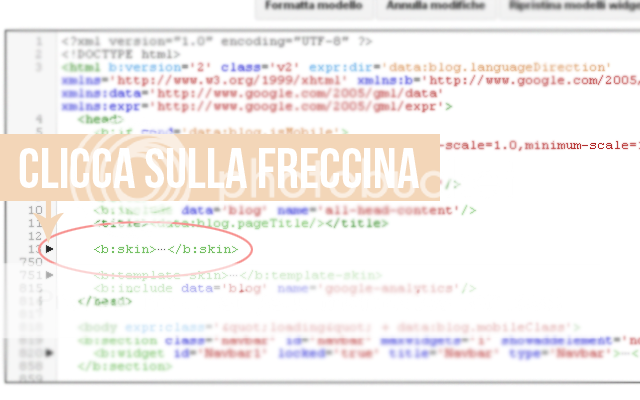
Entriamo in 'MODELLO' > 'MODIFICA HTML'
Cliccate come nella foto in basso per aprire gli stili del vostro blog.


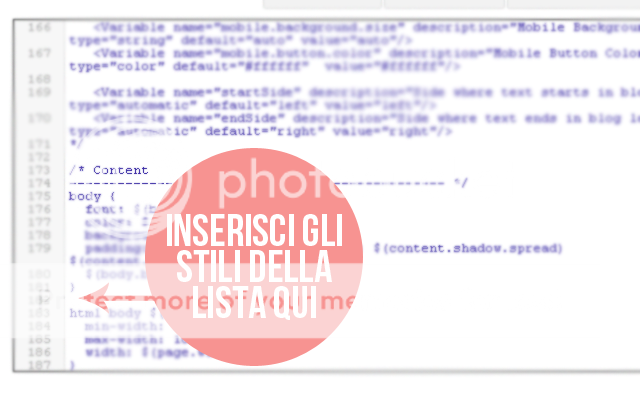
Scorrete fino a passare oltre i codici che riguardano le variabili ed arrivate al punto come nell'immagine sotto.


Ora copiate e incollate questo codice:
ul {list-style: url(https://blogger.googleusercontent.com/img/b/R29vZ2xl/AVvXsEgsydR71_3nhze7wVdG5QRJjH1kuK_e2HrdGPdjV3TbhDn10t9UDfMywT6SHP_X-971QNz_UyxT-5amRdPjERhBfQYLhF4ix8MZZb_NL_WxnE7rCnJJMFXyQIPtEPpQevP-beMNynUtavnW/s320/2guwow4.gif);}
Così facendo qualsiasi lista presente nel vostro blog avrà l'immagine che abbiamo inserito, A MENO CHE una lista in particolare (come ad esempio il menu in alto) non abbia già un suo stile ben definito.

Non abbiate paura se mentre scrivete il post non visualizzate l'immagine, controllate sempre nella preview e se dovessero esserci problemi scrivete un commento qui sotto.

Estrazione vincitrice giveaway 'printable calendar'
Estrazione della vincitrice del mio primo giveaway!
Alla vincitrice invierò tramite mail il calendario!!
Grazie a chi ha partecipato e alla prossima ^_^

http://youtu.be/VTIWIOELnrk


MOGLIE, MAMMA, CRAFTER e (modestamente) WEB DESIGNER principiante. Appassionata di PERIOD DRAMAS, innamorata di romanzi ambientati in epoche lontane... il mio mito? * JANE AUSTEN * Un po' di links dove puoi seguirmi: facebook | twitter | etsy | socutethings | pinterest
Inserire nuovi font al posto di quelli predefiniti
Nuovo video tutorial richiestomi per sapere come inserire nuovi fonts al nostro blog, al posto di quelli predefiniti da Blogger.
Per qualsiasi domanda, sapete cosa fare ;)

http://youtu.be/INRvb50I7WE
Bomboniere Comunione Matteo
Il 4 maggio mio figlio Matteo riceverà la prima Comunione e non vi dico l'emozione!
Vista la crisi in cui mi trovo non potevo permettermi di acquistare bomboniere e quant'altro, così ho deciso di fare qualcosa di 'diverso'.
Non ho speso nulla, avevo già tutto!
Solo l'alzatina mi mancava...un'alzatina particolare.
Mi sono ricordata di un tutorial visto tempo fa su questo bel blog freescotsblog.blogspot.it e ora finalmente l'ho potuto mettere in pratica! Non ho usato colori acrilici, ma il pannolenci, la lana e un bottone!
Le bomboniere sono pasticcini semplicissimi, anche i bigliettini li ho realizzati io (con l'ausilio del maritino... zac zac... lui ha tagliato) e poi...potevo non mettere dei bottoni??? No!!!
Così ho messo anche loro nell'insieme.
Questo è il risultato, spero vi piacciano ^_^
Free Printable: chiusura sacchettini dolcetti per le vostre feste!

Avete presente i dolcetti che si acquistano nei sacchettini trasparenti chiusi da un cartoncino piegato in due?

Non avete capito?
Vedi qui un esempio!

Ecco, ho creato queste chiusure e salvate in PDF e se vi piacciono potete scaricarle e stamparle per usarle con i vostri sacchettini per le vostre feste!

Cliccate sull'immagine qui sopra per avviare il download, si aprirà una pagina dove saranno visualizzati i vari files; premete CTRL/S per salvare sul vostro pc.
Misure: 7cm*7cm (una volta piegati a metà)
Se non dovessero aprirsi con Adobe Reader fatemelo sapere mi raccomando :)
come inserire le pagine in Blogger

Come accennavo in un altro post, ciò che è facile per me, non è detto che lo sia per altri.
Lavorando ora per persone che si avvicinano per la prima volta al blogging, mi rendo conto che anche inserire il logo, o le pagine, nel proprio blog diventa quasi un'impresa.


Ecco che allora nasce la rubrica (nome pomposo!) TINY TIPS! ovvero i piccoli consigli per rendere meno snervante i gesti più semplici nella nostra vita da blogger.
Vi piace l'idea?

Torniamo a noi: come creare e poi inserire le pagine nel nostro blog.
Innanzitutto dovete creare il vostro menu di pagine. Quindi scegliete 'PAGINE' dal menu a sinistra, nell'admin panel. Poi scegliete 'NUOVA PAGINA'.

Scegliete il tipo di pagina che volete creare:
PAGINA VUOTA per una pagina nella quale scrivere ciò che ci pare (info, contatti, ecc...)
INDIRIZZO WEB per creare un link ad una pagina web esterna, o ad una categoria del vostro stesso blog. (vedi tutorial)

Una volta create le pagine, andate in 'LAYOUT' per aggiungere il gadget.

Infatti cliccando 'AGGIUNGI GADGET' potrete scegliere e aggiungere il gadget delle pagine. Posizionandolo sotto l'header (dove si trova il logo, per intenderci) il gadget delle pagine avrà l'aspetto di un menu orizzontale; al contrario, posizionandolo nella sidebar (barra laterale), il gadget prenderà l'aspetto di un menu verticale.

Spero vi sia utile questo tutorial e, come ormai sapete, se avete qualsiasi dubbio sfogatelo nei commenti :)


Come importare il blog da Blogger a WordPress
Ecco un nuovo tutorial che arriva fresco, fresco, dalla sezione 'PROPONILO TU'.
Come si fa ad importare il blog da Blogger a WordPress?
In pochi, semplici passi, si può traslocare con la velocità della luce!
Dal pannello amministrativo di WordPress, cerca nel menu a sinistra la sezione 'STRUMENTI' e poi clicca su 'IMPORTA'.


Nella nuova schermata, appariranno una serie di piattaforme da cui importare il blog. Voi scegliete 'BLOGGER'.
Una volta cliccato, verrete reindirizzati su Blogger, che ti chiederà se vuoi autorizzare l'operazione in corso. Clicca 'AUTORIZZA' e attendi...


Una volta tornati nel pannello amministrativo di wordpress (lo farà in automatico) vi darà una serie di errori, probabilmente: non abbiate paura!
Scendete più giù nella pagina e troverete i vostri blog creati su blogger. Cliccate su 'IMPORTA' per importare il blog che desiderate.
Come vedete nell'immagine qui sotto, anche i commenti verranno importati.


Visto quanto è semplice?

Ma vi dirò...

Io sono una grande sostenitrice di WordPress, ho iniziato a realizzare template proprio per WordPress, eppure non trasferirei il mio sito da questa piattaforma a quella.

Perchè?

Perchè se un template non ti piace al 100% e vorresti cambiare qualcosina nel codice, non lo puoi fare! Persino il template sei obbligata a 'scegliere' quello che ti propinano loro.
Quindi io preferisco installare wordpress come CMS (Content Management System, ovvero siti preconfezionati) su un server a pagamento, o gratuito, dove posso essere libera di cambiare o anche installare il template che preferisco!

Se vuoi schiarirti le idee leggi il post WordPress o Blogger: quale scegliere.

Wordpress vs Blogger Simons S.

Spero di essere stata utile in questo tutorial, anche se non mi stanco mai di dire il mio parere, buono o brutto che sia :)
Come installare un nuovo template in Blogger
A volte mi capita di dare per scontato che ciò che per me è semplice lo sia anche per altri.
Sbagliato!
Ad esempio l'installazione di un nuovo template.
Vediamo come procedere passo, passo.

Cliccate sul titolo del vostro blog per accedere al pannello di amministrazione.

Dal menu a sinistra scegliete 'MODELLO'. Poi clicate in alto a destra su 'BACKUP/RIPRISTINO', così facendo si aprirà una finestra pop-up dalla quale scegliere due diverse opzioni.

1. Fare il backup del nostro blog, ovvero scaricare il template corrente così da conservarlo nel pc.

2. Caricare il nuovo template da installare cliccando sul tasto 'Scegli file'. Cliccate proprio quest'ultimo!

Cercate nel vostro pc il file .xml del vostro nuovo template, cliccate 'apri' e il nuovo template verrà installato senza problemi.

Se invece Blogger dovesse dirvi che ci sono errori e non vi fa installare il template, basta semplicemente 'aggiornare' la pagina e riprovare.
A volte è capitato anche a me. Infondo Blogger non è così infallibile :P

Blog design: come inserire i social icons
Volete inserire delle icone nel vostro blog che portino al vostro shop o ai vari social networks,ai quali il vostro blog è collegato?
Vi mostro come fare in un modo  quasi  semplice e veloce.
Avete le vostre icone? Ok, tenetele un attimo da parte.
Per questo 'lavoro' dovete aprire due finestre del vostro browser: una su 'LAYOUT' , nell'altra creiamo un 'NUOVO POST'.
In 'LAYOUT' scegliamo il gadget 'HTML/JASCRIPT' e inseriamo questo codice:

<a href='INSERT_URL'><img src='URL_SOCIAL_ICON'/></a>
<a href='INSERT_URL'><img Src='URL_SOCIAL_ICON'/></a>
<a href='INSERT_URL'><img src='URL_SOCIAL_ICON'/></a>

Teniamolo buono, buono per un attimo e torniamo nella finestra con il 'nuovo post' aperto.
A cosa serve questo post?
Semplicissimo: a caricare le immagini del nostro blog, a tenerle a disposizione come in una cartella del nostro pc.
Quindi NON pubblicate questo post, ma salvatelo come BOZZA!
Una volta caricate le immagini nel post, possiamo copiarne l' URL  cliccando col tasto destro sull'immagine stessa.
COME INSERIRE I CODICI?
Ormai avrete capito che tutto ciò che è racchiuso in questo tag diventa un link e quindi vi conduce, solitamente (ma anche no, sarà in un altro tutorial) in una pagina diversa da quella in cui vi trovate.
Quindi dopo il 'href' dobbiamo SEMPRE inserire il link della pagina che vogliamo raggiungere.

<a href='http://sketchyourblog.blogspot.it'> </a>

Dove troviamo il tag 'img' vuol dire che è presente un'immagine e con il riferimento 'src', ovvero SEARCH, gli diciamo dove andarla a cercare in tutto l'universo del web.

<a href='http://sketchyourblog.blogspot.it'><img src='https://blogger.googleusercontent.com/img/b/R29vZ2xl/AVvXsEg70YBDVrM9tKq-ruSjKGAg1FnPzaQcl-IiXU8VIgRUygVcR-lDN2IzqlyyxVgNofkGSmmpBhisFlx-6l1JQFBZPINTqsP3NzOua4_FYLZNq_jU8Q2Xzim8VcqVTniua1RF-rkAfH3byTZK/s320/twitter-bird.png'/></a>

Il risultato? Eccolo!

Ripetendo l'operazione, per quante sono le vostre icone, potrete ritrovarle nella sidebar, una affianco all'altra.

E se le icone sono troppo grandi e tutte non mi ci vanno?
NO PROBLEM! Gli indichiamo noi che grandezza devono avere aggiungendo 'width' (basta dargli solo una opzione, quella della larghezza in questo caso) prima della chiusura '/' del tag 'img'. Ovviamente regolatevi sulle misure originali in pixel della vostra icona.

<a href='http://sketchyourblog.blogspot.it'><img src='https://blogger.googleusercontent.com/img/b/R29vZ2xl/AVvXsEg70YBDVrM9tKq-ruSjKGAg1FnPzaQcl-IiXU8VIgRUygVcR-lDN2IzqlyyxVgNofkGSmmpBhisFlx-6l1JQFBZPINTqsP3NzOua4_FYLZNq_jU8Q2Xzim8VcqVTniua1RF-rkAfH3byTZK/s320/twitter-bird.png' width='50px' height='auto'/></a>

E l'icona comparirà più piccola.

Spero vi sia utile questo post, se lo è lasciate un commentino? ^_^